Guía de referencia
Un recorrido por cada ventana, pestaña, panel y menú de Milonga, con una breve nota sobre lo que hace cada control. Úsala como consulta — para una configuración paso a paso, empieza por el Inicio rápido.
Milonga tiene dos ventanas: la ventana de control (en tu pantalla de DJ) y la ventana de visualización (en el proyector). Todo lo que manejas vive en la ventana de control; la ventana de visualización solo muestra el resultado.
Ventana de control
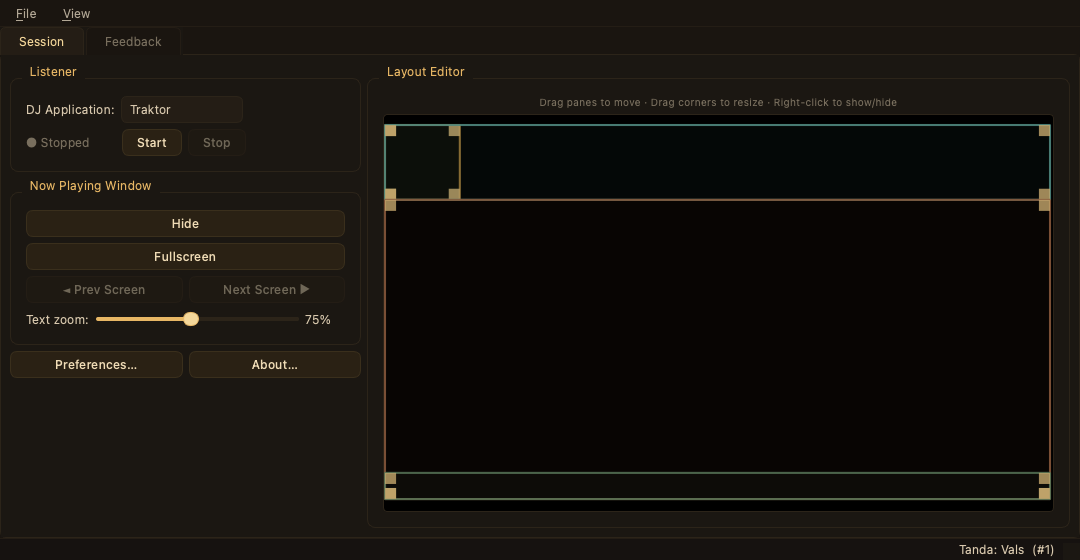
La ventana de control está organizada en tres pestañas — una por cada fase de la velada — con una barra de menú arriba y una barra de estado abajo.
Barra de menú
| Menú | Elemento | Qué hace |
|---|---|---|
| Archivo | Preferencias… | Abre el diálogo de Preferencias. |
| Ejecutar el asistente de configuración… | Vuelve a ejecutar el asistente de primer arranque. | |
| Salir | Cierra Milonga. | |
| Ver | Mostrar ventana de visualización | Recupera la ventana de visualización si estaba oculta. |
| Ayuda | Acerca de Milonga | Abre el diálogo Acerca de. |
Barra de estado
- Izquierda — el indicador de fuente: ● Detenido (gris), la aplicación en ejecución en cian (p. ej. ● Traktor), o ● Error (rojo; pasa el ratón para ver el mensaje).
- Derecha — el género actual y el recuento de canciones dentro de la tanda.
Pestaña Configuración
Todo lo que preparas antes de la milonga. Tiene tres sub-pestañas: Evento, Visualización y Disposición.
Configuración → Evento
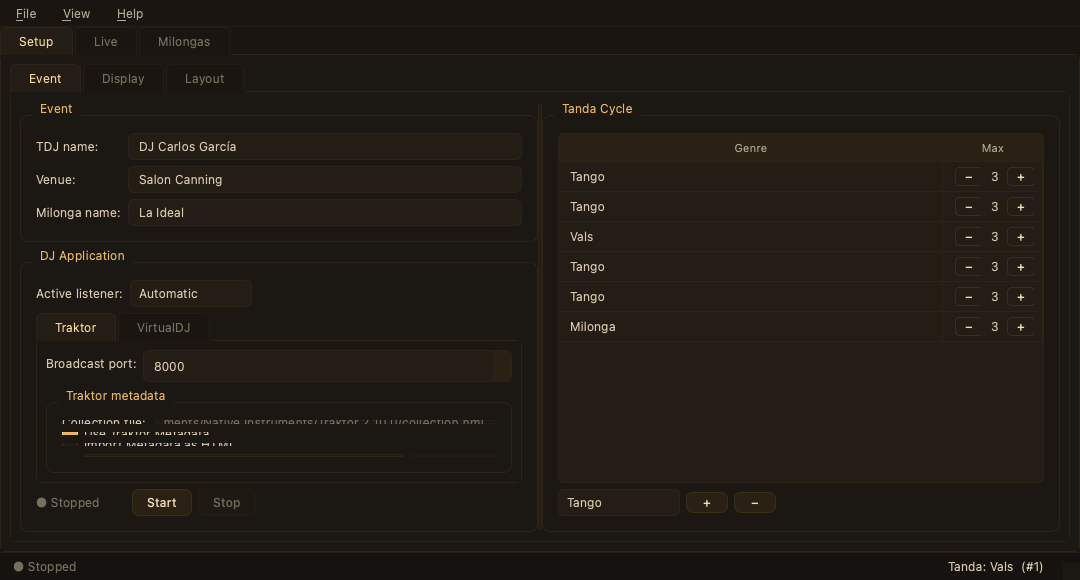
| Grupo | Control | Qué hace |
|---|---|---|
| Evento | Nombre del TDJ | Nombre mostrado en el banner del nombre del DJ. Se aplica en vivo. |
| Lugar | Usado en el mensaje de bienvenida (Bienvenidos en [Lugar]). | |
| Nombre de la milonga | Usado en el mensaje de bienvenida y como nombre de la sesión. | |
| Aplicación DJ | Fuente activa | Automático, Traktor o VirtualDJ. |
| Traktor / VirtualDJ | Ajustes por aplicación — puerto de transmisión, importación de metadatos, rutas detectadas. | |
| Iniciar / Detener | Inicia o detiene la escucha. El punto muestra el estado actual. | |
| Ciclo de tanda | Filas de género | La secuencia de tanda. Haz doble clic en un género para cambiarlo, arrastra las filas para reordenar, y usa + / − para añadir o quitar. Máx fija el número máximo de pistas que se esperan en esa tanda. |
Configuración → Visualización
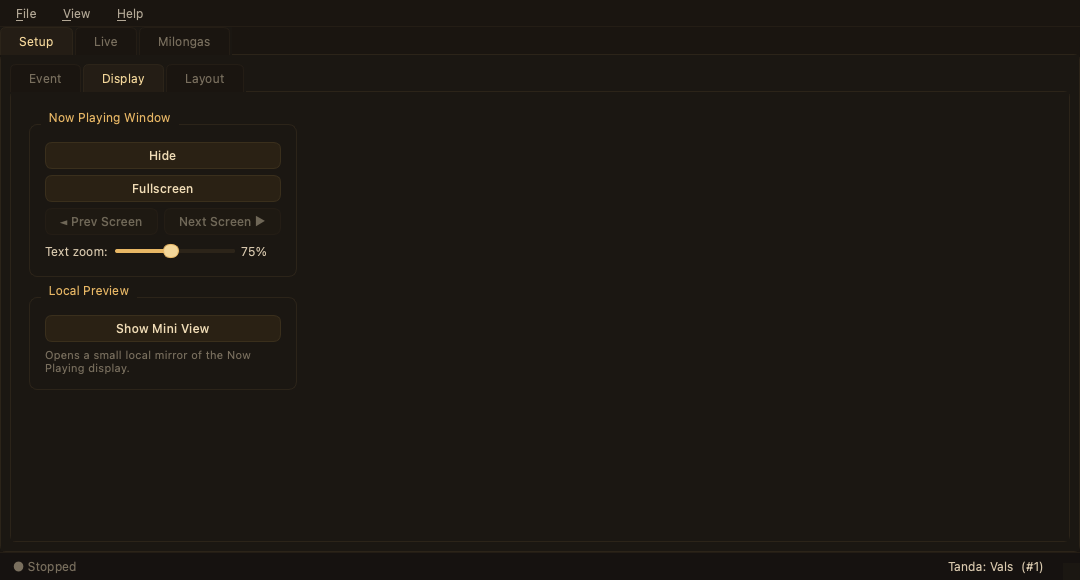
| Grupo | Control | Qué hace |
|---|---|---|
| Ventana de reproducción | Ocultar / Mostrar | Alterna la ventana de visualización. |
| Pantalla completa / Normal | Ocupa la pantalla actual, o restaura una ventana. | |
| ◄ Pantalla ant. / Pantalla sig. ► | Mueve la visualización entre monitores (activado con más de una pantalla). | |
| Zoom de texto | Escala el texto del panel de pista (10–150 %, por defecto 75 %). | |
| Vista previa local | Mostrar mini vista | Abre un pequeño espejo enfocable de la visualización que puedes mantener en tu propia pantalla. |
Configuración → Disposición
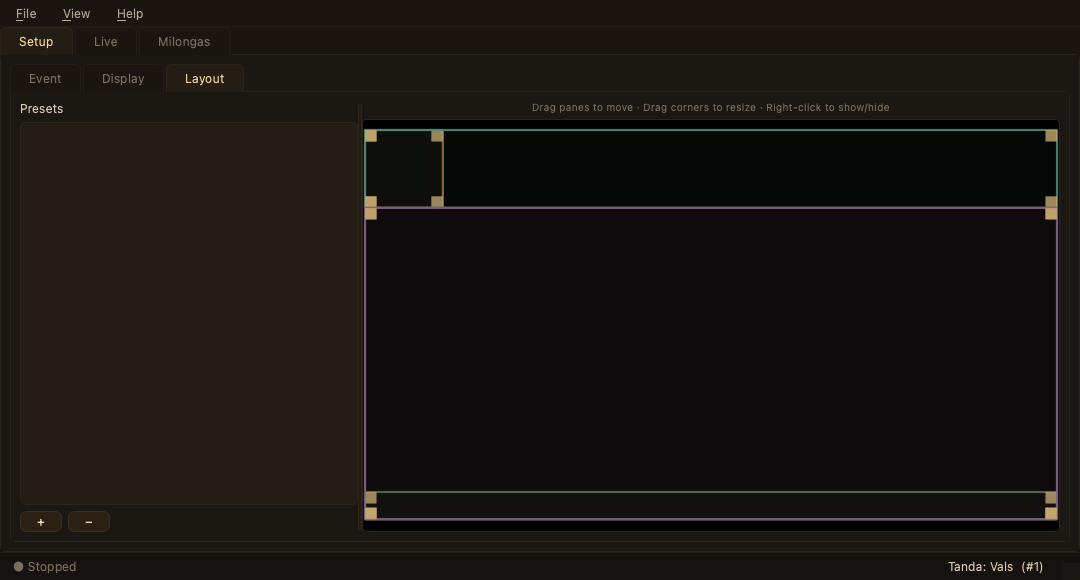
| Área | Qué hace |
|---|---|
| Ajustes (izquierda) | Una lista de disposiciones guardadas. + guarda la disposición actual, − elimina la seleccionada; doble clic para renombrar. Editar la disposición actualiza el ajuste seleccionado. |
| Editor (derecha) | Un modelo a escala de la visualización. Arrastra un panel para moverlo, arrastra una esquina para redimensionarlo (el reloj sigue cuadrado), y haz clic derecho en un panel para mostrarlo u ocultarlo. Los cambios aparecen en la visualización al instante. |
Ver La ventana de visualización para los paneles en sí.
Pestaña En vivo
Lo que usas mientras suena la música. Superposiciones a la izquierda, corrección de coincidencias a la derecha.
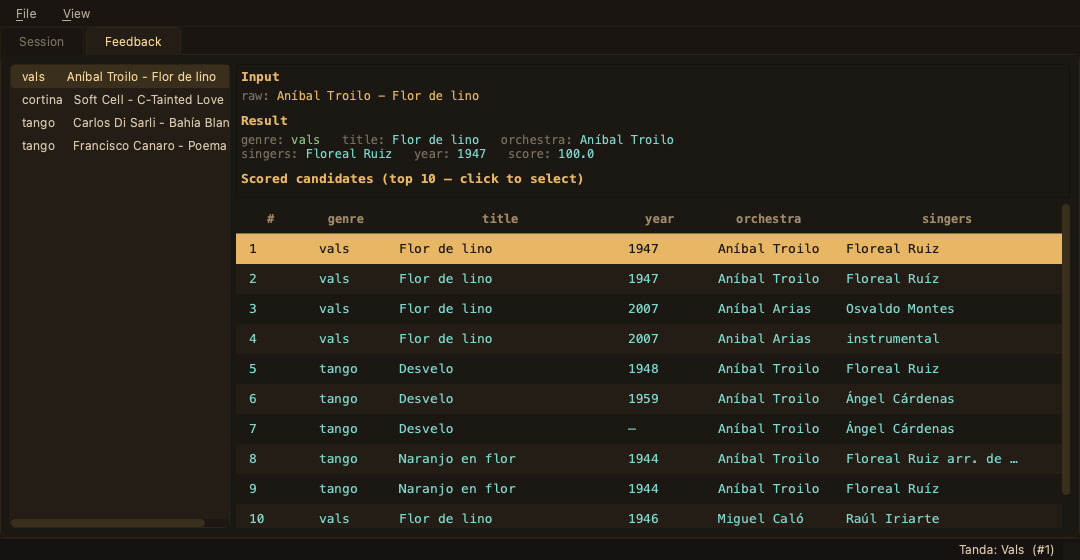
| Panel | Control | Qué hace |
|---|---|---|
| Superposiciones de pantalla | Pantalla negra | Apaga la pantalla en negro (Quitar pantalla negra la recupera). |
| Última tanda | Indica que la tanda actual es la última de la noche. | |
| Pista actual | Devuelve la visualización a la pista que suena ahora. | |
| Mensaje de bienvenida | Recupera la pantalla de bienvenida. | |
| Corrección | Historial de búsquedas (izquierda) | Cada pista reproducida esta velada, la más reciente primero, con su género resuelto. |
| Entrada / Resultado (arriba a la derecha) | El texto bruto de la aplicación DJ y la coincidencia elegida. | |
| Candidatos puntuados (tabla) | Los mejores candidatos considerados. Haz clic en una fila para enviar esa grabación a la visualización — y, para la pista actual, al historial de sesión. |
Ver Coincidencia y corrección para cómo funciona la puntuación.
Pestaña Milongas
Explora, edita y exporta sesiones grabadas. Elige una sesión en la lista de la izquierda (la que se está grabando ahora está marcada como ● En vivo), luego usa las sub-pestañas Tandas y Estadísticas. Haz clic derecho en una sesión para renombrarla, revelarla o eliminarla.
Milongas → Tandas
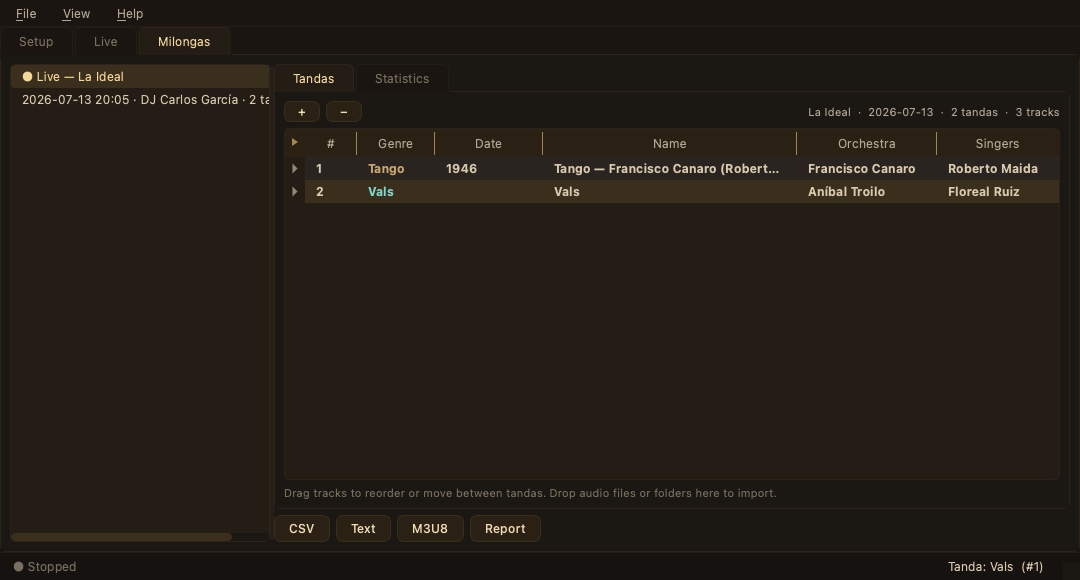
| Elemento | Qué hace |
|---|---|
| Lista de sesiones (izquierda) | Todas las sesiones grabadas más la sesión en vivo. |
| Árbol de tandas | La velada, agrupada en tandas. Arrastra las pistas para reordenarlas o moverlas; doble clic (o Editar metadatos…) para editar; clic derecho para añadir, renombrar, fusionar, eliminar o marcar una pista como cortina. Suelta archivos de audio o carpetas aquí para importarlos. |
| + / − | Añade o elimina una tanda. |
| CSV · Texto · M3U8 · Informe | Exporta la sesión como hoja de cálculo, lista de temas simple, lista de reproducción o un informe HTML autónomo. |
Milongas → Estadísticas
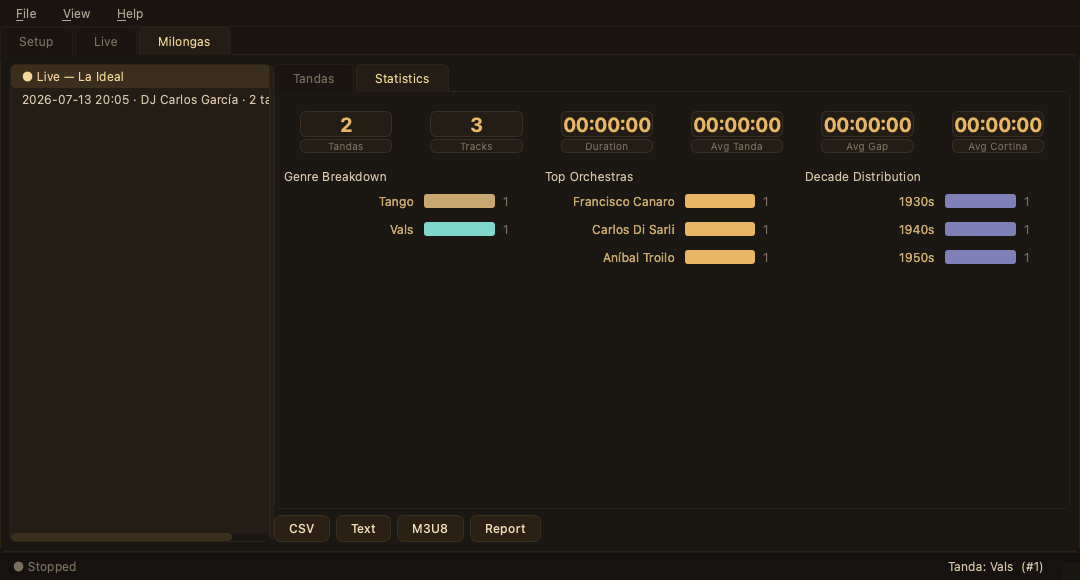
| Elemento | Contenido |
|---|---|
| Tarjetas de estadística | Recuento de tandas y pistas, duración total, y la duración media de tanda, intervalo y cortina. |
| Desglose por género | El reparto entre Tango, Vals y Milonga. |
| Orquestas principales | Las orquestas más tocadas. |
| Distribución por década | De qué épocas provienen las grabaciones. |
Ver Registro y estadísticas para el flujo de trabajo completo.
Ventana de visualización
La pantalla negra que ven tus bailarines — cinco paneles sobre un lienzo negro puro.
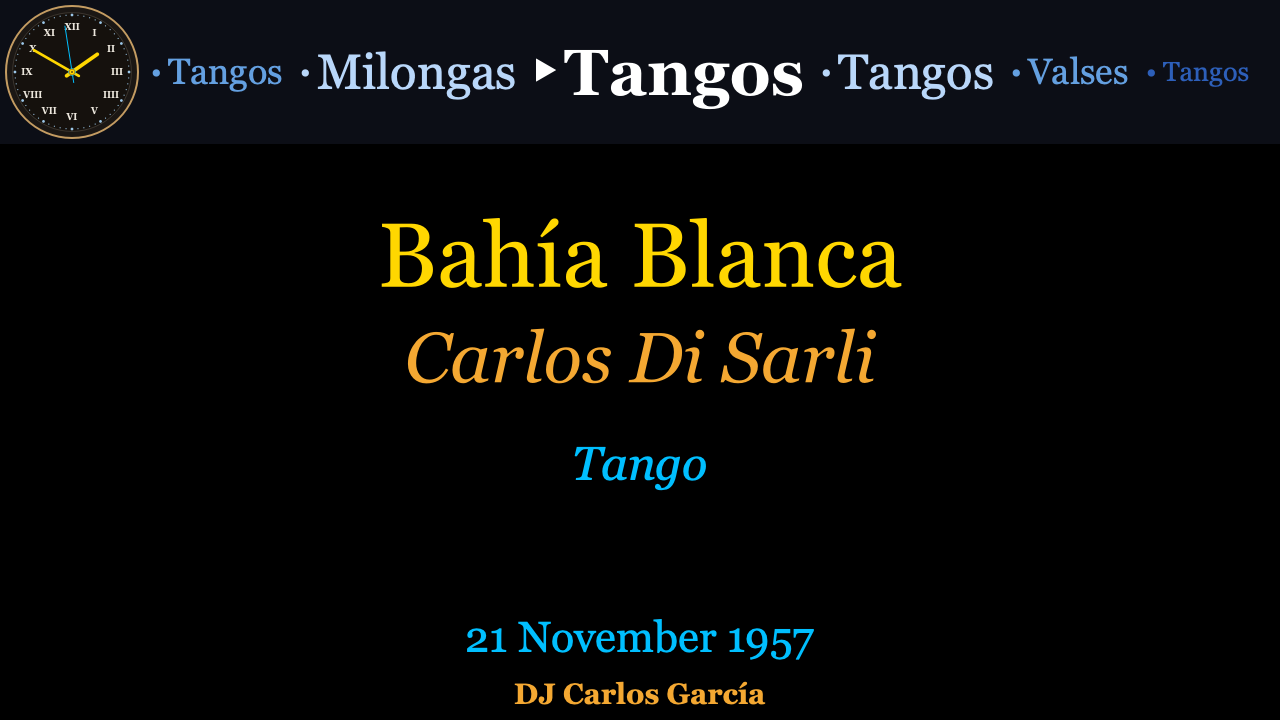
| Panel | Contenido |
|---|---|
| Panel de pista | Título, orquesta, género, cantantes y fecha de grabación. |
| Carrusel de tanda | La tira del ciclo de tanda, con el género actual centrado. |
| Carátula | Carátula de la pista actual, detrás del texto. |
| Reloj analógico | Un reloj con aro de latón y segundero continuo. Siempre cuadrado. |
| Banner del nombre del DJ | El nombre del TDJ en ámbar. |
Antes de la primera pista muestra una pantalla de bienvenida; durante una cortina muestra la cortina y avanza el carrusel. Todos los detalles — incluyendo los cinco paneles, los estados de bienvenida y de cortina, y las superposiciones en vivo — están en La ventana de visualización.
Diálogo de Preferencias
Ajustes que rara vez se tocan, accesibles desde Archivo → Preferencias. Cuatro pestañas.
General
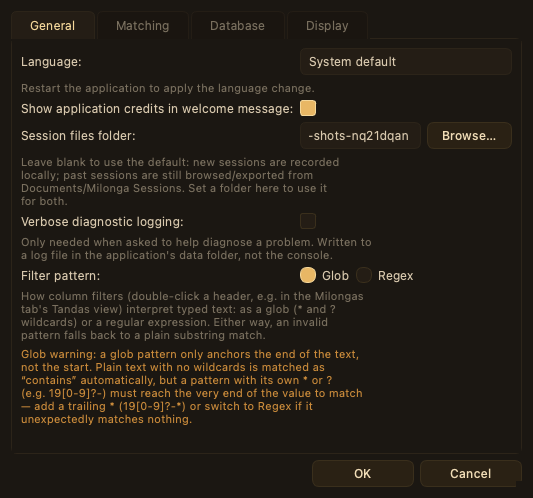
El idioma de la interfaz (un reinicio lo aplica), si se muestran los créditos de la aplicación en el mensaje de bienvenida, y la carpeta de archivos de sesión.
Coincidencia
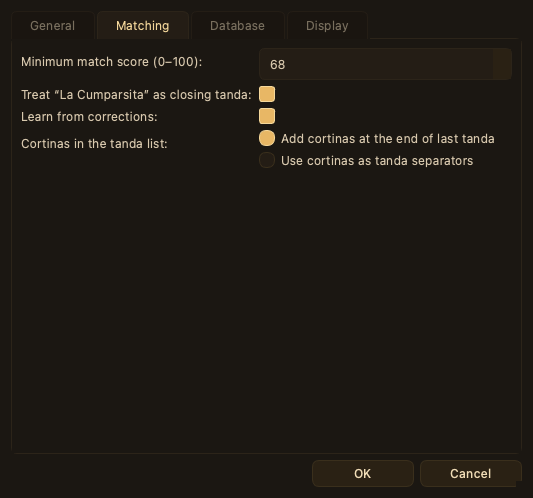
La puntuación mínima de coincidencia (por defecto 68), si se trata «La Cumparsita» como la tanda de cierre, y si se aprende de las correcciones. Ver Ajustes de coincidencia.
Base de datos
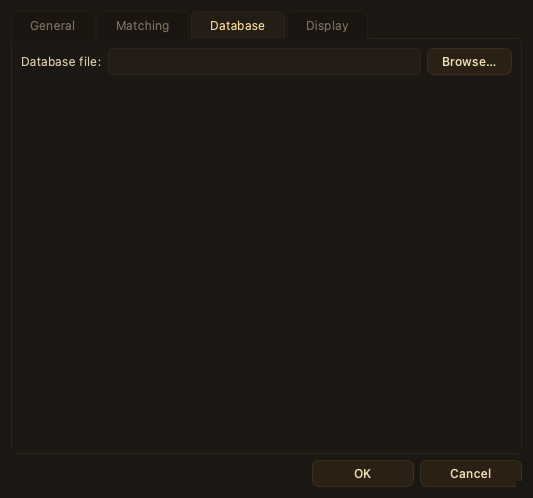
El archivo de base de datos de grabaciones. Déjalo sin configurar para usar la base incluida de ~45 000 grabaciones.
Visualización
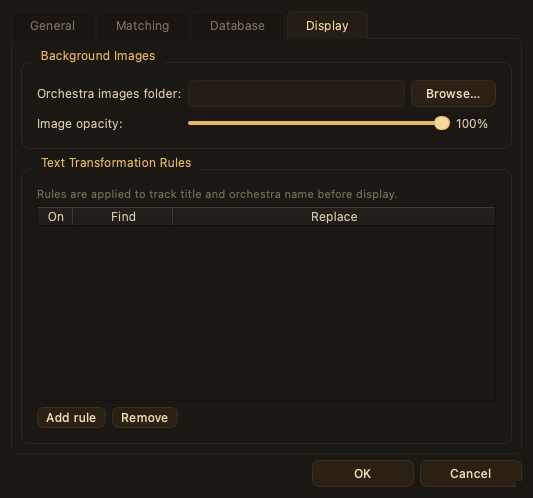
La Carpeta de imágenes de orquesta y la Opacidad de la imagen que alimentan el panel Carátula, y las Reglas de transformación de texto aplicadas al título de la pista y al nombre de la orquesta antes de mostrarse.
Asistente de configuración
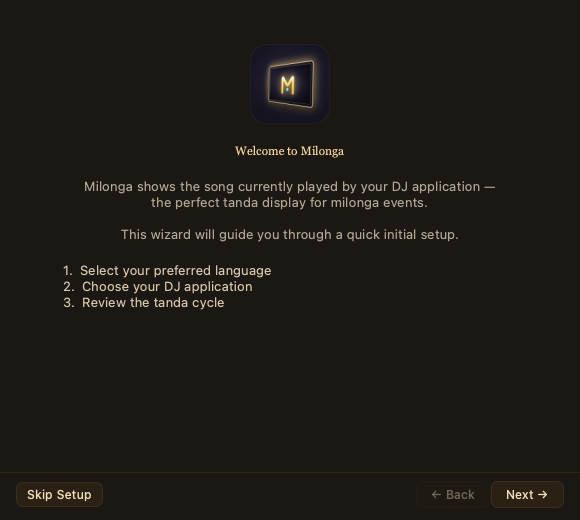
Un breve asistente de cuatro páginas que se muestra en el primer arranque (y se puede volver a ejecutar desde Archivo → Ejecutar el asistente de configuración…): bienvenida, idioma, aplicación DJ y el ciclo de tanda. Omitir configuración deja todo en su valor por defecto.
Diálogo Acerca de
Créditos y el número de versión, accesible desde Ayuda → Acerca de Milonga. Haz clic en la versión para revelar la compilación exacta.