Inicio rápido
Esta página recorre la configuración desde el primer arranque hasta una visualización en vivo en una segunda pantalla.
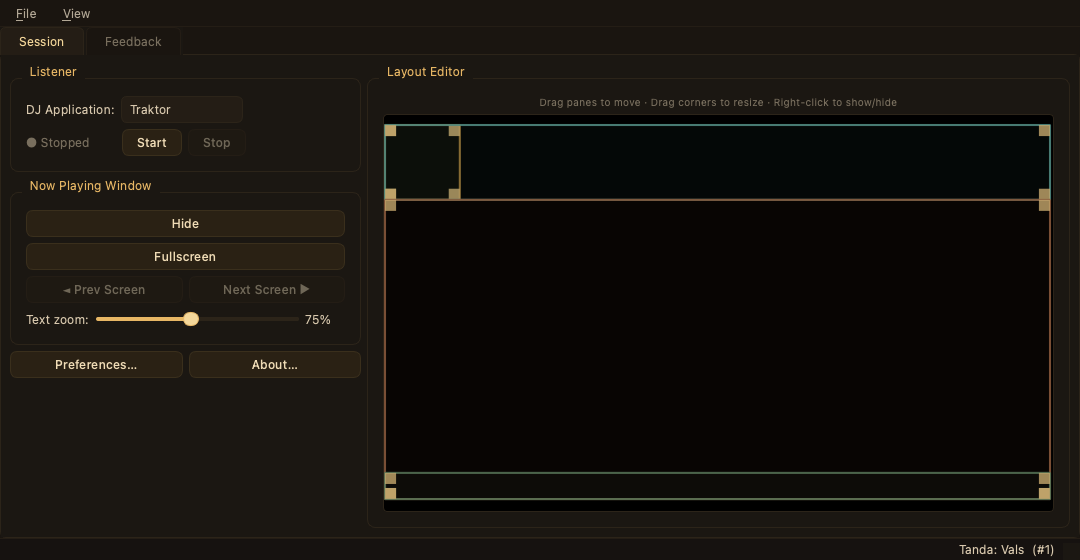
La ventana de control tiene tres pestañas, una por cada fase de la velada:
| Pestaña | Cuándo la usas |
|---|---|
| Configuración | Antes de la milonga — datos del evento, aplicación DJ, ciclo de tanda, pantalla y disposición. |
| En vivo | Durante la milonga — superposiciones para la pantalla y corrección de coincidencias en vivo. |
| Milongas | Después (o entre) eventos — explora, edita y exporta tus sesiones grabadas. |
¿Primer arranque? Un breve asistente de configuración se abre automáticamente la primera vez que ejecutas Milonga, cubriendo el idioma, la aplicación DJ y el ciclo de tanda. Puedes volver a ejecutarlo en cualquier momento desde Archivo → Ejecutar el asistente de configuración…
Paso 1 — Introduce los datos de tu evento
En la pestaña Configuración, abre la sub-pestaña Evento y rellena:
| Campo | Ejemplo |
|---|---|
| Nombre del TDJ | Carlos García |
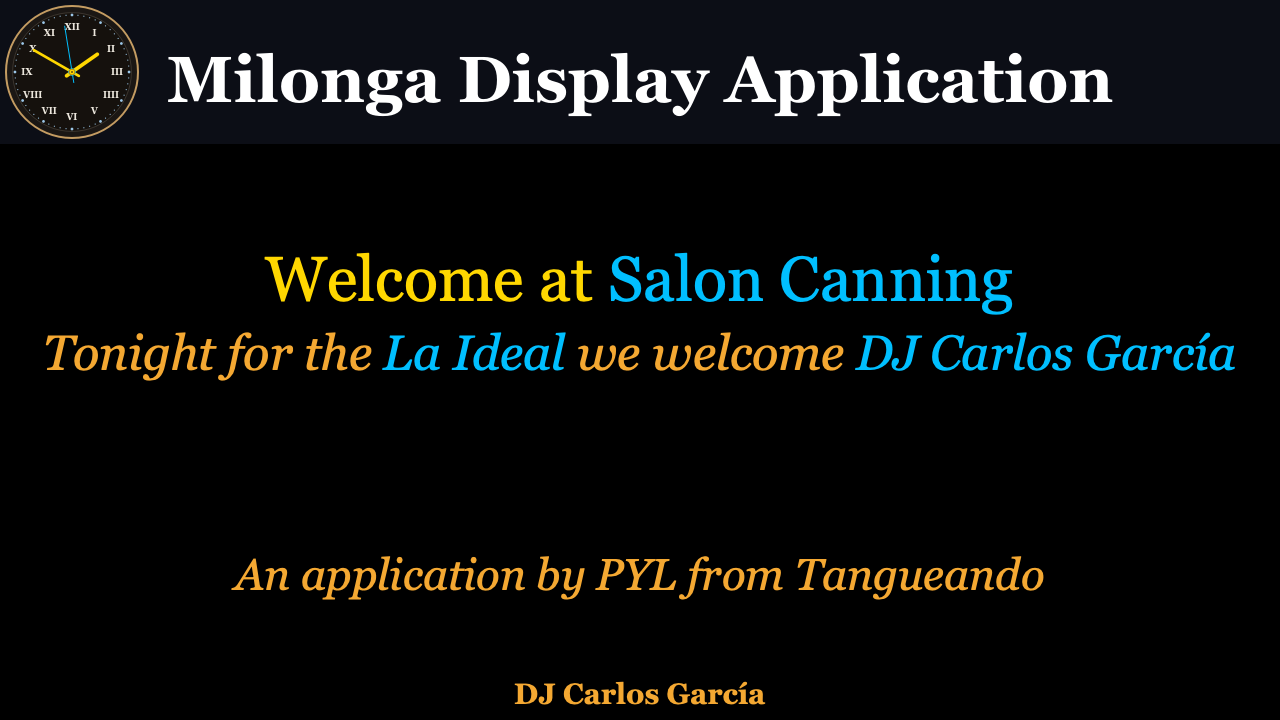
| Lugar | Salon Canning |
| Nombre de la milonga | La Ideal |
Los cambios se aplican de inmediato — la ventana de visualización actualiza su mensaje de bienvenida a medida que escribes:
Paso 2 — Configura tu aplicación DJ
Todavía en Configuración → Evento, usa el grupo Aplicación DJ para elegir tu software.
Traktor
Milonga se conecta a Traktor mediante el broadcast traktor-nowplaying (una herramienta acompañante incluida con la aplicación). El puerto TCP por defecto es 8000 — cámbialo si Traktor y Milonga están en máquinas distintas.
Opcionalmente, exporta tu colección de Traktor como HTML e impórtala aquí (Usar metadatos Traktor) para que las fechas, los géneros y las rutas de archivo de tu propia biblioteca corroboren las coincidencias.
VirtualDJ
No se necesita configuración adicional. Milonga autodetecta el directorio de historial de VirtualDJ y empieza a escuchar en cuanto seleccionas VirtualDJ.
Paso 3 — Inicia la fuente
En el grupo Aplicación DJ, haz clic en Iniciar. El indicador de estado (en el grupo y en la barra de estado, en la parte inferior de la ventana) se vuelve cian y muestra la aplicación en ejecución.
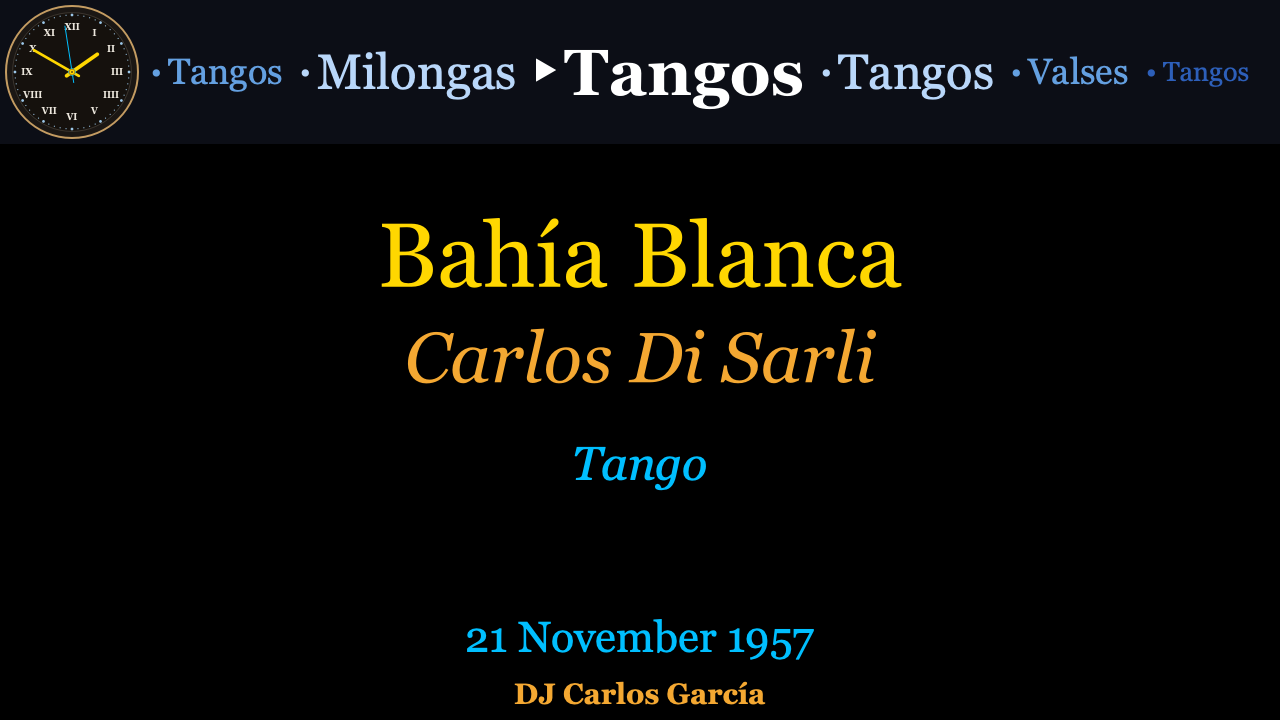
Reproduce una pista en tu aplicación DJ — la ventana de visualización debería actualizarse en uno o dos segundos:
Paso 4 — Mueve la visualización a la segunda pantalla
Abre la sub-pestaña Configuración → Visualización. En el panel Ventana de reproducción:
- Haz clic en Pantalla sig. para mover la ventana de visualización a tu proyector o segundo monitor.
- Haz clic en Pantalla completa para llenar la pantalla.
Usa Mostrar mini vista en el panel Vista previa local para mantener un pequeño espejo de la visualización en tu propia pantalla mientras la real está en el proyector.
La visualización está lista para la pista.
Paso 5 — Ajusta la disposición (opcional)
Abre la sub-pestaña Configuración → Disposición. Arrastra y redimensiona los cinco paneles de la visualización en el editor:
- Reloj — reloj analógico (siempre cuadrado).
- Carrusel — tira del ciclo de tanda que muestra el género actual y lo que viene a continuación.
- Pista — título, orquesta, cantantes, año y género.
- Carátula — carátula de la pista actual (foto de la orquesta o carátula incrustada del álbum).
- Nombre del DJ — banner con el nombre del TDJ en la parte inferior.
Los cambios se aplican a la ventana de visualización en tiempo real. Haz clic derecho en cualquier panel para ocultarlo, y guarda las disposiciones que te gusten como Ajustes con nombre.
Durante la milonga — la pestaña En vivo
Una vez que las pistas están sonando, la pestaña En vivo es donde trabajas:
- Superposiciones de pantalla — botones de un clic para apagar la pantalla (Pantalla negra), mostrar la última tanda, volver a la Pista actual o recuperar el Mensaje de bienvenida.
- Corrección — el historial de búsquedas con candidatos puntuados. Haz clic en un candidato para enviar la grabación correcta a la pantalla al instante. Consulta Coincidencia y corrección.
Todo lo que reproduces se registra automáticamente — revísalo después en la pestaña Milongas. Consulta Registro y estadísticas.
Siguiente: La ventana de visualización · Coincidencia y corrección · Referencia de configuración