Démarrage rapide
Cette page décrit la mise en route, du premier lancement jusqu'à l'affichage en direct sur un second écran.
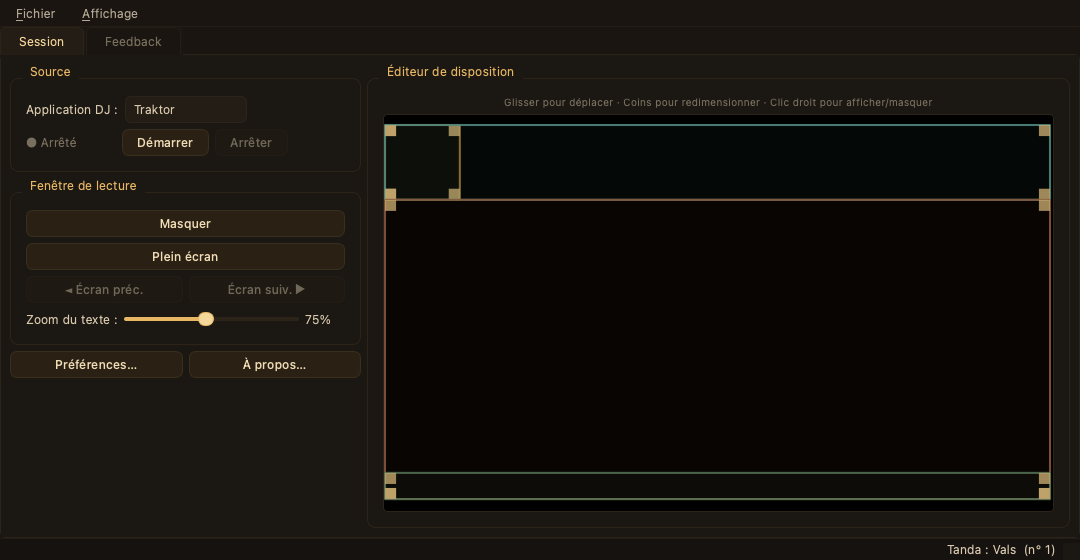
La fenêtre de contrôle comporte trois onglets, un par phase de la soirée :
| Onglet | Quand vous l'utilisez |
|---|---|
| Configuration | Avant la milonga — détails de la soirée, application DJ, cycle de tanda, écran et disposition. |
| En direct | Pendant la milonga — superpositions pour l'affichage et correction des correspondances en direct. |
| Milongas | Après (ou entre) les soirées — parcourez, modifiez et exportez vos sessions enregistrées. |
Premier lancement ? Un court assistant de configuration s'ouvre automatiquement la première fois que vous lancez Milonga : il couvre la langue, l'application DJ et le cycle de tanda. Vous pouvez le relancer à tout moment via Fichier → Lancer l'assistant de configuration…
Étape 1 — Renseignez les détails de votre soirée
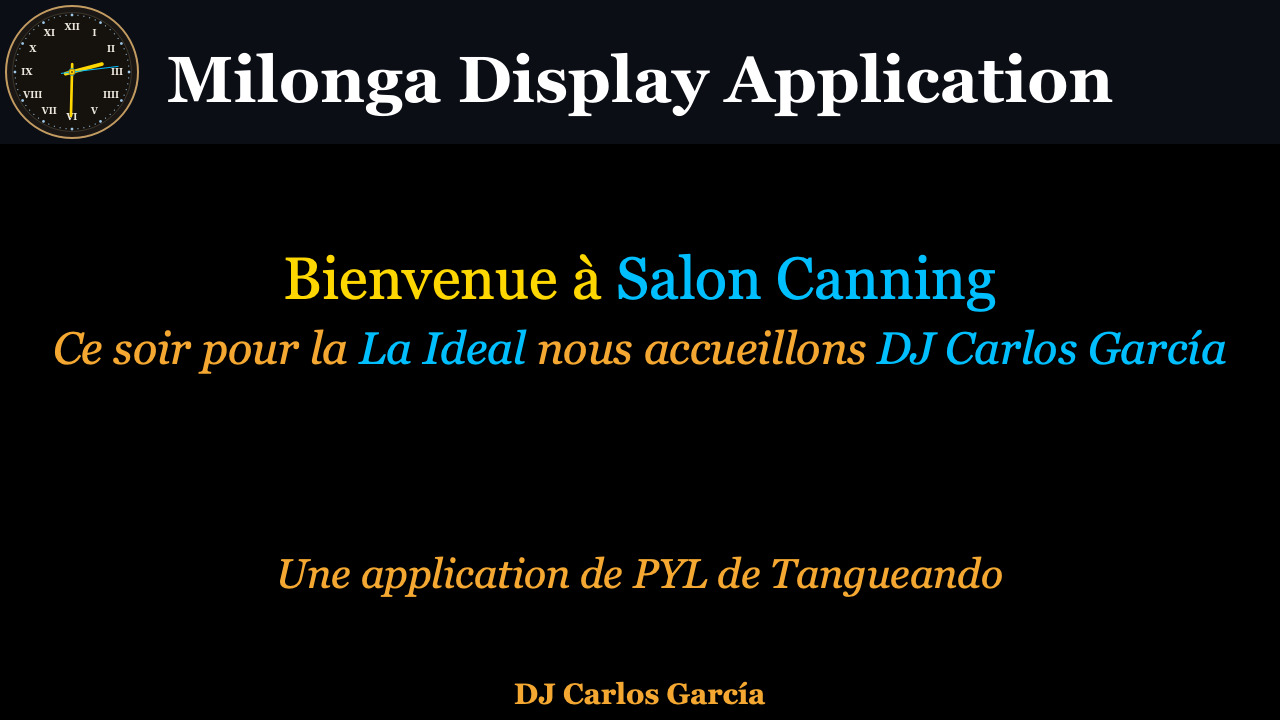
Dans l'onglet Configuration, ouvrez le sous-onglet Soirée et remplissez :
| Champ | Exemple |
|---|---|
| Nom du TDJ | Carlos García |
| Lieu | Salon Canning |
| Nom de la milonga | La Ideal |
Les changements s'appliquent immédiatement — la fenêtre d'affichage met à jour son message de bienvenue au fur et à mesure que vous tapez :
Étape 2 — Configurez votre application DJ
Toujours dans Configuration → Soirée, utilisez le groupe Application DJ pour choisir votre logiciel.
Traktor
Milonga se connecte à Traktor via le flux de diffusion traktor-nowplaying (un outil compagnon fourni avec l'application). Le port TCP par défaut est 8000 — modifiez-le si Traktor et Milonga se trouvent sur des machines différentes.
En option, exportez votre collection Traktor en HTML et importez-la ici (Utiliser les métadonnées Traktor) pour que les dates, genres et chemins de fichiers de votre bibliothèque viennent corroborer les correspondances.
VirtualDJ
Aucune configuration supplémentaire n'est nécessaire. Milonga détecte automatiquement le dossier d'historique de VirtualDJ et commence l'écoute dès que vous sélectionnez VirtualDJ.
Étape 3 — Démarrez la source
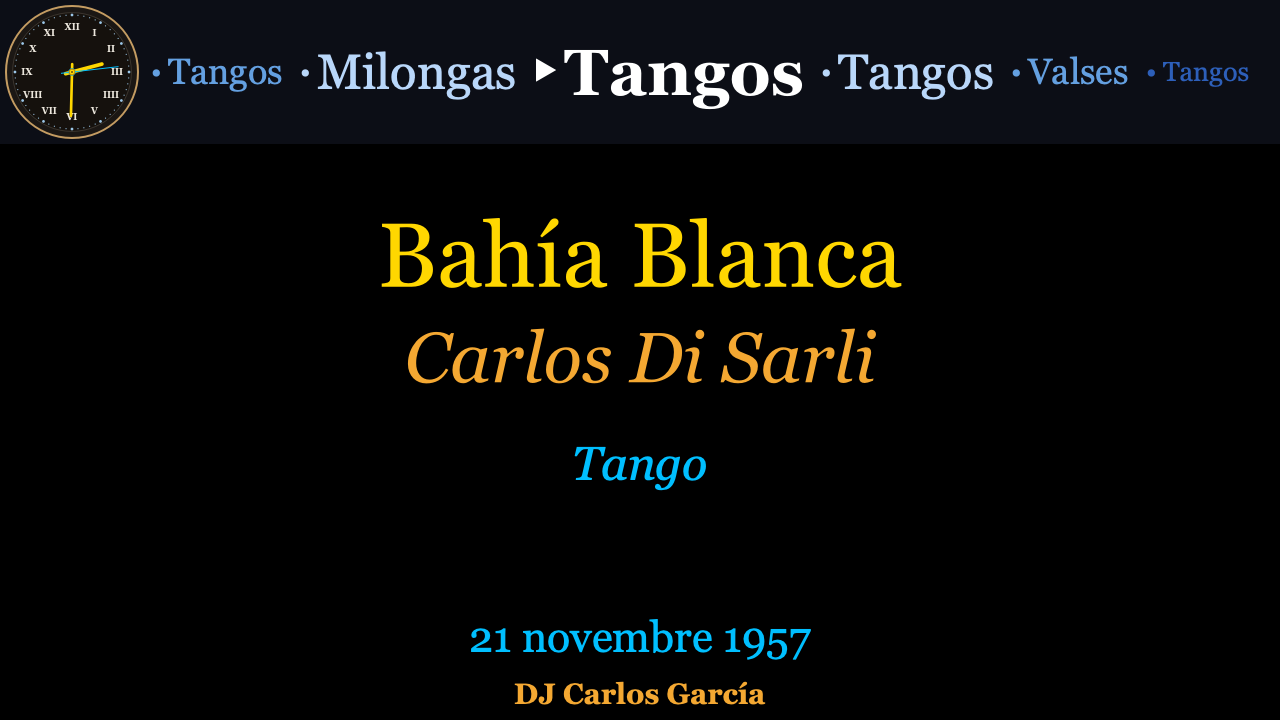
Dans le groupe Application DJ, cliquez sur Démarrer. L'indicateur d'état (dans le groupe et dans la barre d'état en bas de la fenêtre) passe au cyan et affiche l'application en cours d'exécution.
Jouez un morceau dans votre application DJ — la fenêtre d'affichage doit se mettre à jour en une seconde ou deux :
Étape 4 — Déplacez l'affichage sur le second écran
Ouvrez le sous-onglet Configuration → Affichage. Dans le panneau Fenêtre de lecture :
- Cliquez sur Écran suiv. pour déplacer la fenêtre d'affichage vers votre vidéoprojecteur ou second moniteur.
- Cliquez sur Plein écran pour occuper tout l'écran.
Utilisez Afficher la mini-vue dans le panneau Aperçu local pour garder un petit miroir de l'affichage sur votre propre écran pendant que le vrai est sur le vidéoprojecteur.
L'affichage est prêt pour la piste.
Étape 5 — Ajustez la disposition (facultatif)
Ouvrez le sous-onglet Configuration → Disposition. Déplacez et redimensionnez les cinq panneaux d'affichage dans l'éditeur :
- Horloge — horloge analogique (toujours carrée).
- Carrousel — bandeau du cycle de tanda montrant le genre en cours et ce qui suit.
- Piste — titre, orchestre, chanteurs, année et genre.
- Pochette — pochette du morceau en cours (photo d'orchestre ou pochette embarquée).
- Nom du DJ — bandeau du nom du TDJ en bas.
Les changements s'appliquent à la fenêtre d'affichage en temps réel. Clic droit sur un panneau pour le masquer, et enregistrez les agencements que vous appréciez sous forme de Préréglages nommés.
Pendant la milonga — l'onglet En direct
Une fois les morceaux lancés, l'onglet En direct est votre poste de travail :
- Superpositions d'affichage — des boutons en un clic pour éteindre l'écran (Écran noir), montrer la dernière tanda, revenir à la Piste actuelle ou rappeler le Message de bienvenue.
- Correction — l'historique des recherches avec les candidats notés. Cliquez sur un candidat pour pousser instantanément le bon enregistrement à l'écran. Voir Correspondance & correction.
Tout ce que vous jouez est enregistré automatiquement — consultez-le ensuite dans l'onglet Milongas. Voir Enregistrement & statistiques.
Suite : La fenêtre d'affichage · Correspondance & correction · Référence de configuration