La fenêtre d'affichage
La fenêtre d'affichage est ce que voient vos danseurs. C'est un fond noir pur portant cinq panneaux indépendants, conçu pour rester lisible depuis le fond de la salle.
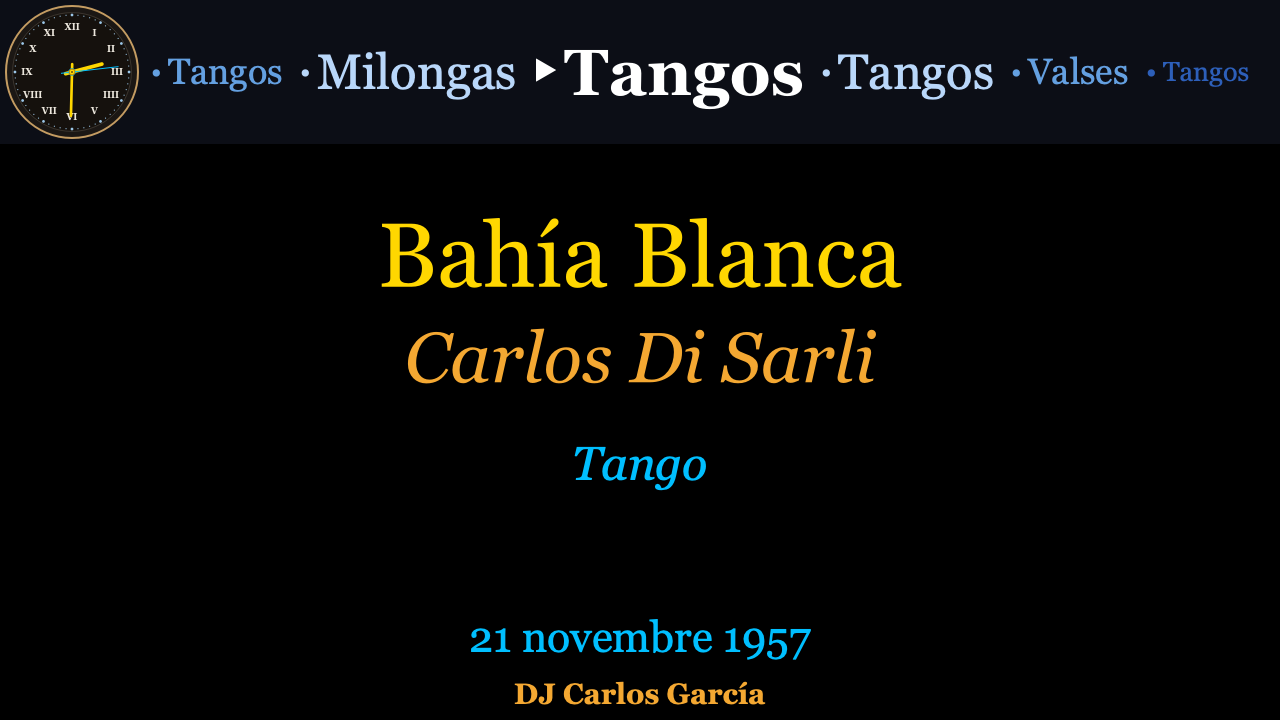
Les cinq panneaux
| Panneau | Contenu |
|---|---|
| Panneau de piste | Titre (or), orchestre (ambre italique), genre ou sous-genre (cyan), chanteurs et date d'enregistrement. Le texte se met automatiquement à l'échelle pour remplir le panneau. |
| Carrousel de tanda | Le bandeau du cycle de tanda. Le genre en cours est au centre, grand et blanc ; les tandas précédentes et suivantes s'estompent en bleu de part et d'autre. |
| Pochette | La pochette du morceau en cours, remplissant son panneau derrière le texte. Voir Pochette ci-dessous. |
| Horloge analogique | Une horloge classique — lunette laiton, chiffres romains, trotteuse balayante — pour que la piste connaisse toujours l'heure. Toujours carrée. |
| Bandeau du nom du DJ | Le nom du TDJ en ambre, centré sur une ligne. |
Chaque panneau peut être déplacé, redimensionné ou masqué — voir Disposition ci-dessous.
L'écran d'accueil
Avant le premier morceau, l'affichage accueille vos invités avec les informations de la soirée renseignées dans l'onglet Configuration → Soirée :
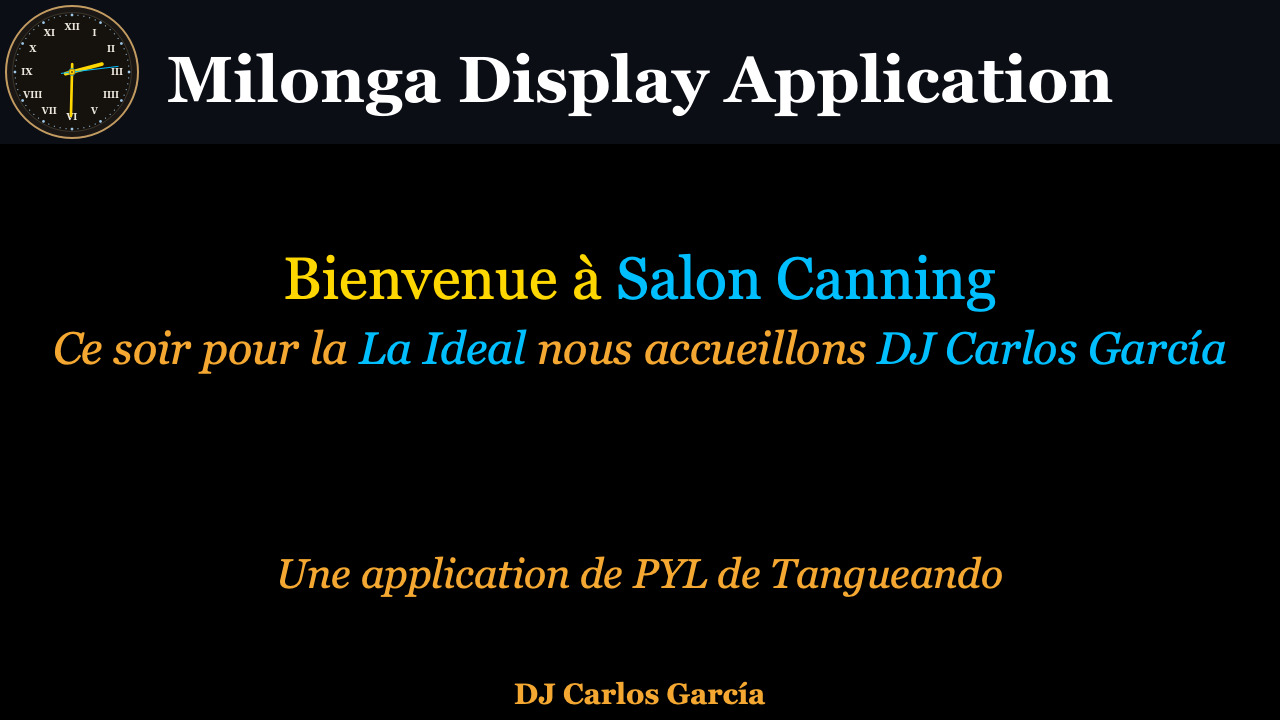
- Avec un lieu renseigné : Bienvenue à [Lieu].
- Avec un nom de milonga et un nom de DJ : Ce soir pour la [Nom de la milonga] nous accueillons [Nom du TDJ].
Modifiez ces informations à tout moment dans l'onglet Configuration — l'écran d'accueil se met à jour immédiatement (jusqu'à ce que le premier vrai morceau le remplace). Vous pouvez aussi rappeler le message de bienvenue en cours de soirée avec le bouton Message de bienvenue de l'onglet En direct.
Cortinas
Quand une cortina est jouée, le panneau de piste affiche le titre et l'artiste de la cortina avec le genre Cortina, et le carrousel avance jusqu'au créneau cortina — les genres de la prochaine tanda étant déjà visibles à droite, pour que les danseurs sachent ce qui arrive :
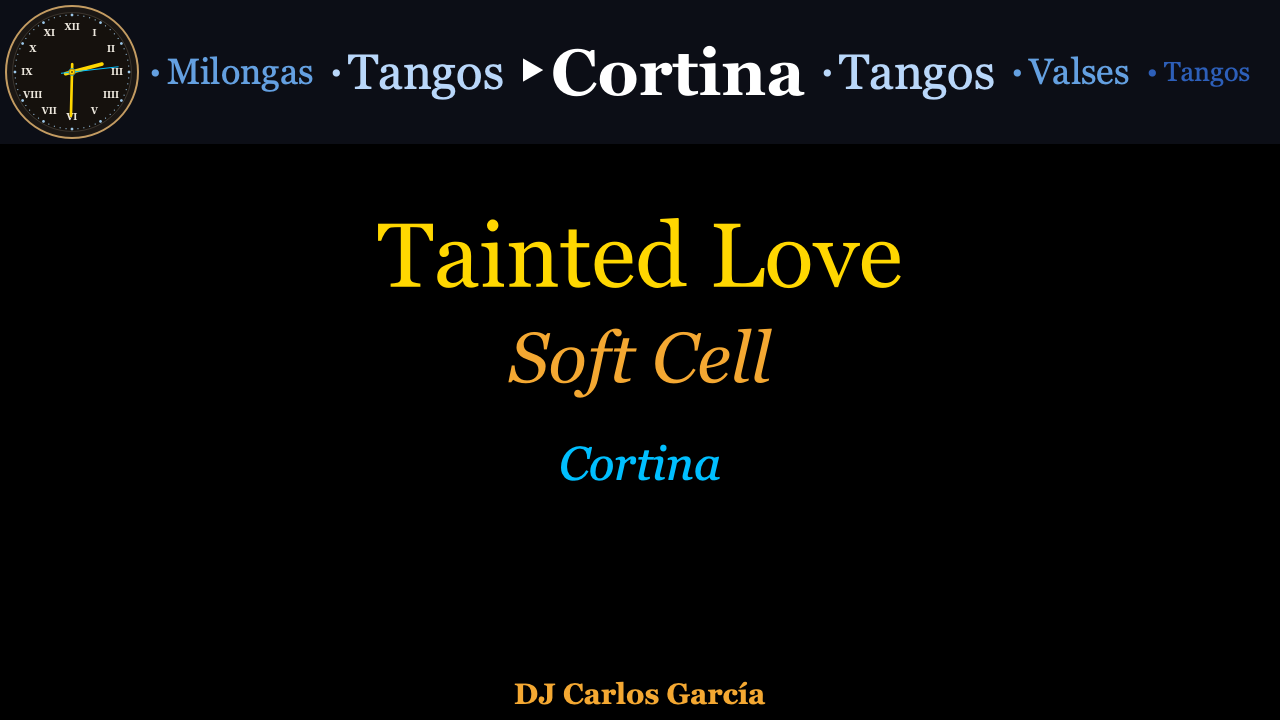
Quand la milonga se termine sur La Cumparsita, le carrousel se réduit à un unique élément Cumparsita (voir Correspondance).
Pochette
Le panneau Pochette affiche une image pour le morceau en cours, remplissant le panneau derrière les métadonnées. Milonga la cherche à deux endroits, dans cet ordre :
- Une image d'orchestre — une image nommée d'après l'orchestre (par exemple
Carlos Di Sarli.jpg) dans le dossier défini sous Préférences → Affichage → Dossier des images d'orchestre. - La pochette embarquée — la pochette d'album stockée dans le fichier audio, lorsque Milonga peut accéder au fichier.
L'image est mise à l'échelle pour remplir son panneau sans déformation, et son intensité est réglée par Opacité de l'image dans Préférences → Affichage — une faible opacité garde le texte du morceau facile à lire par-dessus. Lorsqu'il n'y a pas d'image pour un morceau (et pendant les cortinas), le panneau n'affiche rien, de sorte que les panneaux en dessous restent pleinement visibles. Comme tout panneau, la Pochette peut être déplacée, redimensionnée ou masquée dans l'onglet Configuration → Disposition.
Disposition
Ouvrez le sous-onglet Configuration → Disposition dans la fenêtre de contrôle pour arranger les panneaux :
- Glissez un panneau pour le déplacer.
- Tirez une poignée d'angle pour le redimensionner (l'horloge reste carrée).
- Clic droit sur un panneau pour le masquer ou l'afficher.
Vous pouvez aussi déplacer les panneaux directement dans la fenêtre d'affichage à la souris.
Toutes les positions sont enregistrées en fractions de la taille de la fenêtre : la disposition reste identique en mode fenêtré, en plein écran ou à une autre résolution. Chaque changement est enregistré immédiatement et restauré au lancement suivant.
Préréglages — enregistrez les agencements que vous utilisez souvent (par exemple, un avec l'horloge et un sans) dans la liste de préréglages à côté de l'éditeur, et basculez de l'un à l'autre en un clic.
Écrans et plein écran
Le panneau Fenêtre de lecture du sous-onglet Configuration → Affichage pilote l'emplacement de l'affichage :
| Commande | Effet |
|---|---|
| Masquer / Afficher | Bascule la fenêtre d'affichage sans rien interrompre. |
| Plein écran / Normal | Occupe l'écran courant. |
| ◄ Écran préc. / Écran suiv. ► | Déplace l'affichage d'un moniteur à l'autre (actif quand plusieurs écrans sont connectés). |
| Zoom du texte | Met le texte du panneau de piste à l'échelle, de 10 % à 150 % (75 % par défaut). Enregistré et restauré entre les sessions. |
Le panneau Aperçu local à côté propose Afficher la mini-vue — un petit miroir de l'affichage, focalisable, que vous pouvez garder sur votre propre écran pendant que le vrai affichage tourne en plein écran sur le vidéoprojecteur.
Si un second écran est déjà connecté au démarrage de Milonga, l'affichage s'y déplace et passe en plein écran automatiquement. La position et la taille de la fenêtre sont mémorisées entre les sessions.
Fermer la fenêtre d'affichage ne fait que la masquer — l'application continue de fonctionner jusqu'à ce que vous quittiez depuis la fenêtre de contrôle.
Superpositions en direct
Pendant la soirée, les Superpositions d'affichage de l'onglet En direct vous donnent un contrôle rapide, en un clic, sur ce que voit la piste, sans toucher à votre logiciel DJ :
| Bouton | Effet |
|---|---|
| Écran noir | Éteint l'affichage (et revient avec Annuler l'écran noir) — pratique pour les annonces ou entre deux sets. |
| Dernière tanda | Signale que la tanda en cours est la dernière de la soirée. |
| Piste actuelle | Ramène l'affichage au morceau en cours de lecture. |
| Message de bienvenue | Rappelle l'écran d'accueil. |
Suite : Correspondance & correction