La ventana de visualización
La ventana de visualización es lo que ven tus bailarines. Es un lienzo negro puro con cinco paneles independientes, diseñado para ser legible desde el fondo de la sala.
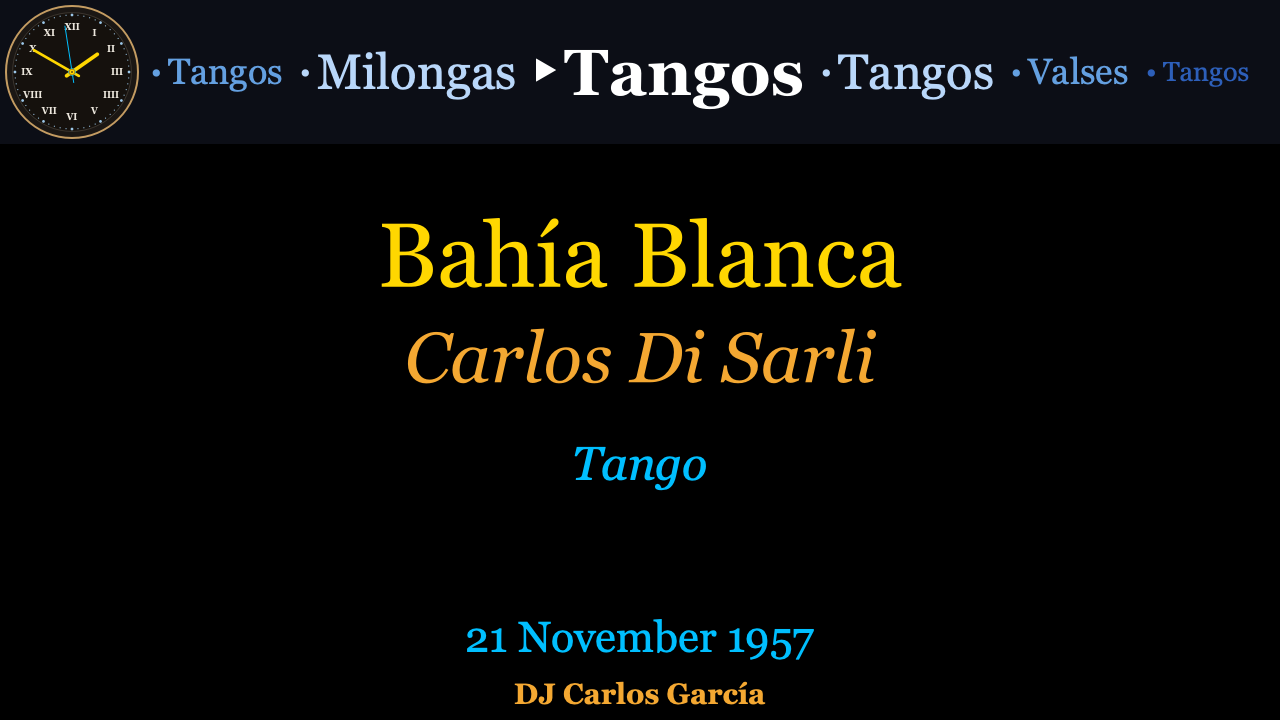
Los cinco paneles
| Panel | Contenido |
|---|---|
| Panel de pista | Título (dorado), orquesta (ámbar en cursiva), género o subgénero (cian), cantantes y fecha de grabación. El texto se escala automáticamente para llenar el panel. |
| Carrusel de tanda | La tira del ciclo de tanda. El género actual está en el centro, grande y blanco; las tandas anteriores y siguientes se difuminan en azul a ambos lados. |
| Carátula | Carátula de la pista actual, llenando su panel detrás del texto. Ver Carátula más abajo. |
| Reloj analógico | Un reloj clásico — bisel de latón, números romanos, segundero continuo — para que la pista siempre sepa la hora. Siempre cuadrado. |
| Banner del nombre del DJ | El nombre del TDJ en ámbar, centrado en una sola línea. |
Cada panel puede moverse, redimensionarse u ocultarse — ver Disposición más abajo.
La pantalla de bienvenida
Antes de que suene la primera pista, la visualización saluda a tus invitados usando los datos del evento de la pestaña Configuración → Evento:
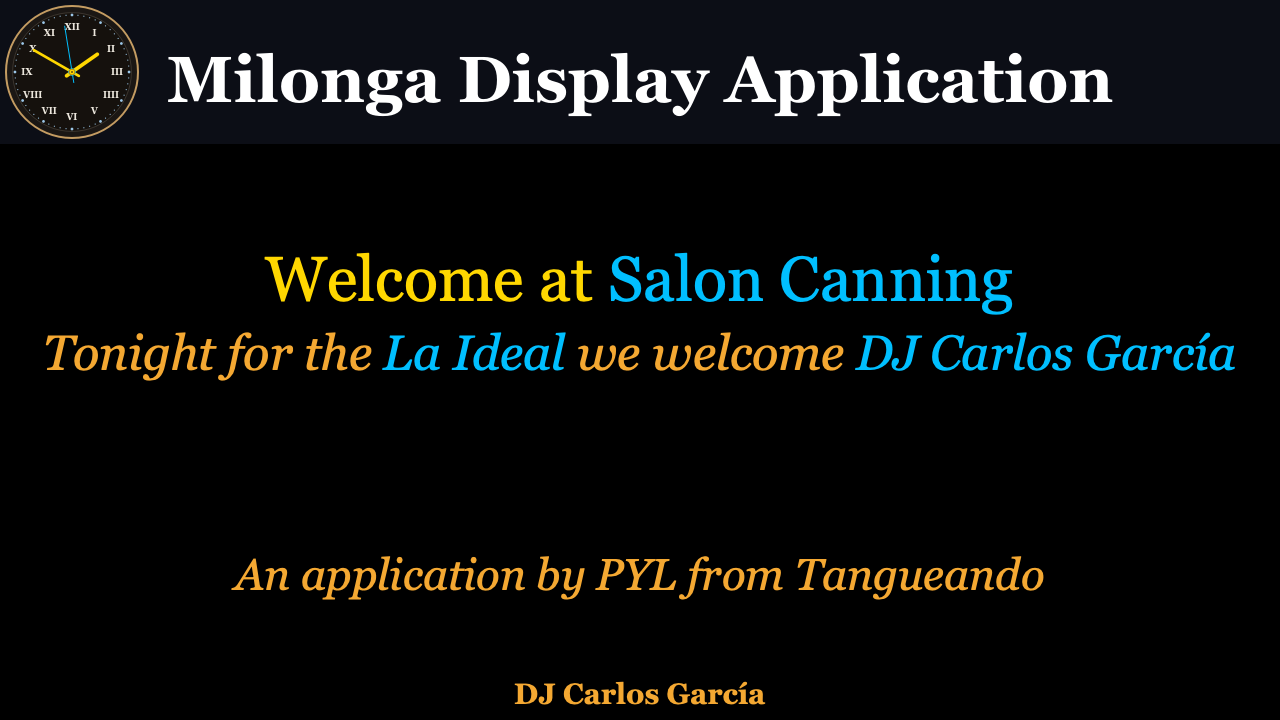
- Con un lugar configurado: Bienvenidos en [Lugar].
- Con un nombre de milonga y un nombre de DJ: Esta noche en la [Nombre de la milonga] damos la bienvenida a [Nombre del TDJ].
Cambia los datos en la pestaña Configuración en cualquier momento — la pantalla de bienvenida se actualiza inmediatamente (hasta que la primera pista real la reemplaza). También puedes recuperar el mensaje de bienvenida durante la velada con el botón Mensaje de bienvenida en la pestaña En vivo.
Cortinas
Cuando suena una cortina, el panel de pista muestra el título y el artista propios de la cortina con el género Cortina, y el carrusel avanza hasta el hueco de la cortina — con los géneros de la siguiente tanda ya visibles a la derecha, para que los bailarines vean qué viene:
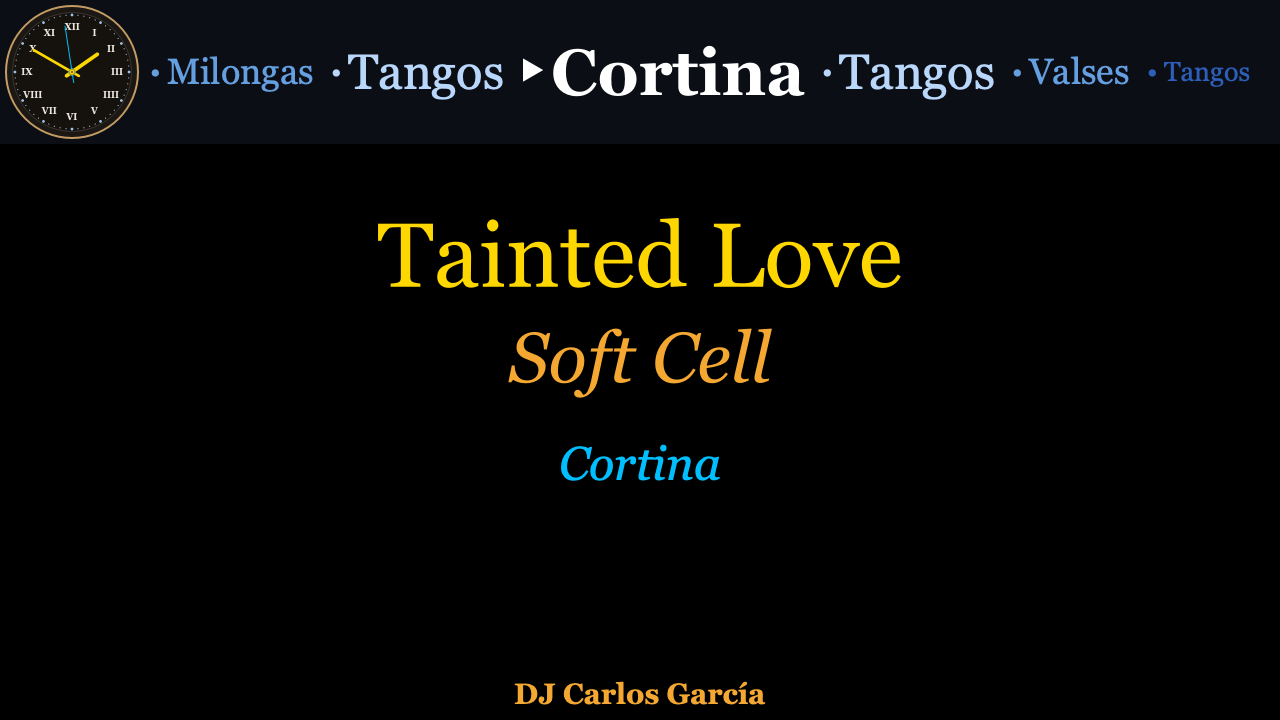
Cuando la milonga cierra con La Cumparsita, el carrusel se reduce a un único elemento Cumparsita (ver Coincidencia).
Carátula
El panel Carátula muestra una imagen para la pista que suena ahora, llenando el panel detrás de los metadatos. Milonga la busca en dos lugares, por orden:
- Una imagen de orquesta — una imagen con el nombre de la orquesta (por ejemplo
Carlos Di Sarli.jpg) en la carpeta que configures en Preferencias → Visualización → Carpeta de imágenes de orquesta. - Carátula incrustada — la carátula del álbum guardada dentro del archivo de audio, cuando Milonga puede acceder al archivo.
La imagen se escala para llenar su panel sin distorsión, y su intensidad se ajusta con Opacidad de la imagen en Preferencias → Visualización — una opacidad baja mantiene el texto de la pista fácil de leer encima. Cuando no hay imagen para una pista (y durante las cortinas), el panel simplemente no muestra nada, para que los paneles que hay debajo permanezcan totalmente visibles. Como todos los paneles, la Carátula se puede mover, redimensionar u ocultar en la pestaña Configuración → Disposición.
Disposición
Abre la sub-pestaña Configuración → Disposición en la ventana de control para organizar los paneles:
- Arrastra un panel para moverlo.
- Arrastra un tirador de esquina para redimensionarlo (el reloj siempre es cuadrado).
- Haz clic derecho en un panel para ocultarlo o mostrarlo en la visualización.
También puedes arrastrar los paneles directamente en la ventana de visualización con el ratón.
Todas las posiciones se guardan como fracciones del tamaño de la ventana, por lo que la disposición tiene el mismo aspecto tanto si la visualización se ejecuta en ventana, en pantalla completa o en otra resolución. Cada cambio se guarda inmediatamente y se restaura en el siguiente arranque.
Ajustes — guarda las disposiciones que usas con frecuencia (por ejemplo, una con el reloj y otra sin él) en la lista de ajustes junto al editor, y cambia entre ellas con un solo clic.
Pantallas y pantalla completa
El panel Ventana de reproducción en la sub-pestaña Configuración → Visualización controla dónde vive la pantalla:
| Control | Efecto |
|---|---|
| Ocultar / Mostrar | Alterna la ventana de visualización sin detener nada. |
| Pantalla completa / Normal | Ocupa la pantalla actual. |
| ◄ Pantalla ant. / Pantalla sig. ► | Mueve la visualización entre monitores (activado cuando hay más de una pantalla conectada). |
| Zoom de texto | Escala el texto del panel de pista del 10 % al 150 % (por defecto 75 %). Se guarda y restaura entre sesiones. |
El panel Vista previa local que hay al lado ofrece Mostrar mini vista — un pequeño espejo enfocable de la visualización que puedes mantener en tu propia pantalla mientras la visualización real se ejecuta a pantalla completa en el proyector.
Si ya hay una segunda pantalla conectada cuando inicia Milonga, la visualización se mueve allí y pasa a pantalla completa automáticamente. La posición y el tamaño de la ventana se recuerdan entre sesiones.
Cerrar la ventana de visualización solo la oculta — la aplicación sigue funcionando hasta que salgas desde la ventana de control.
Superposiciones en vivo
Durante la velada, las Superposiciones de pantalla de la pestaña En vivo te dan un control rápido, de un clic, sobre lo que ve la pista, sin tocar tu software DJ:
| Botón | Efecto |
|---|---|
| Pantalla negra | Apaga la pantalla en negro (y la recupera con Quitar pantalla negra) — útil para anuncios o entre sets. |
| Última tanda | Indica que la tanda actual es la última de la velada. |
| Pista actual | Devuelve la visualización a la pista que suena ahora mismo. |
| Mensaje de bienvenida | Recupera la pantalla de bienvenida. |
Siguiente: Coincidencia y corrección