Instalación
Milonga se distribuye como una aplicación autónoma. No se requiere instalación de Python ni dependencias.
macOS
- Descarga Milonga.zip desde la página de Descarga.
- Haz doble clic en el archivo para descomprimirlo.
- Arrastra Milonga.app a tu carpeta Aplicaciones.
- Haz doble clic para abrir.
Aviso de Gatekeeper de macOS — Apple exige a los desarrolladores pagar 99 $/año para obtener un certificado de notarización. Milonga es una aplicación gratuita desarrollada de forma voluntaria, sin ninguna intención de cobrar nada, así que esa cuota no se va a pagar. Como consecuencia, macOS se negará a abrir la aplicación en el primer inicio y mostrará una advertencia sobre un «desarrollador no identificado». Esto es una política de Apple, no un problema de la aplicación.
Para abrirla de todas formas: ve a Configuración del Sistema → Privacidad y seguridad, desplázate hasta la entrada de Milonga y haz clic en Abrir de todas formas. Solo se te pedirá una vez — macOS recuerda tu elección para todos los inicios siguientes.
Requiere macOS 12 Monterey o posterior — Intel y Apple Silicon.
Windows
- Descarga Milonga-windows.zip desde la página de Descarga.
- Descomprime el archivo. (Si Windows lo bloquea, haz clic derecho en el .zip → Propiedades, marca Desbloquear abajo y luego descomprime.)
- Abre la carpeta Milonga descomprimida y ejecuta Milonga.exe.
Mantén toda la carpeta junta. Milonga.exe necesita la carpeta _internal que está junto a él: mueve o copia la carpeta Milonga completa, no solo el .exe. Puedes colocarla donde quieras (Escritorio, Documentos, incluso una memoria USB).
La aplicación no está firmada digitalmente, así que en el primer inicio Windows SmartScreen puede mostrar «Windows protegió su PC». Haz clic en Más información → Ejecutar de todas formas. Esto solo ocurre la primera vez.
Algunos antivirus marcan por error las aplicaciones autónomas como esta. Milonga es segura; si queda en cuarentena, restáurala y permite Milonga.exe.
Requiere Windows 10 o posterior (64 bits).
Primer inicio
Milonga abre dos ventanas:
| Ventana | Función |
|---|---|
| Ventana de control | Configura las fuentes, la disposición y las preferencias. Se queda en tu pantalla de DJ. |
| Ventana de visualización | La pantalla «ahora suena» para mover a tu proyector o segundo monitor. |
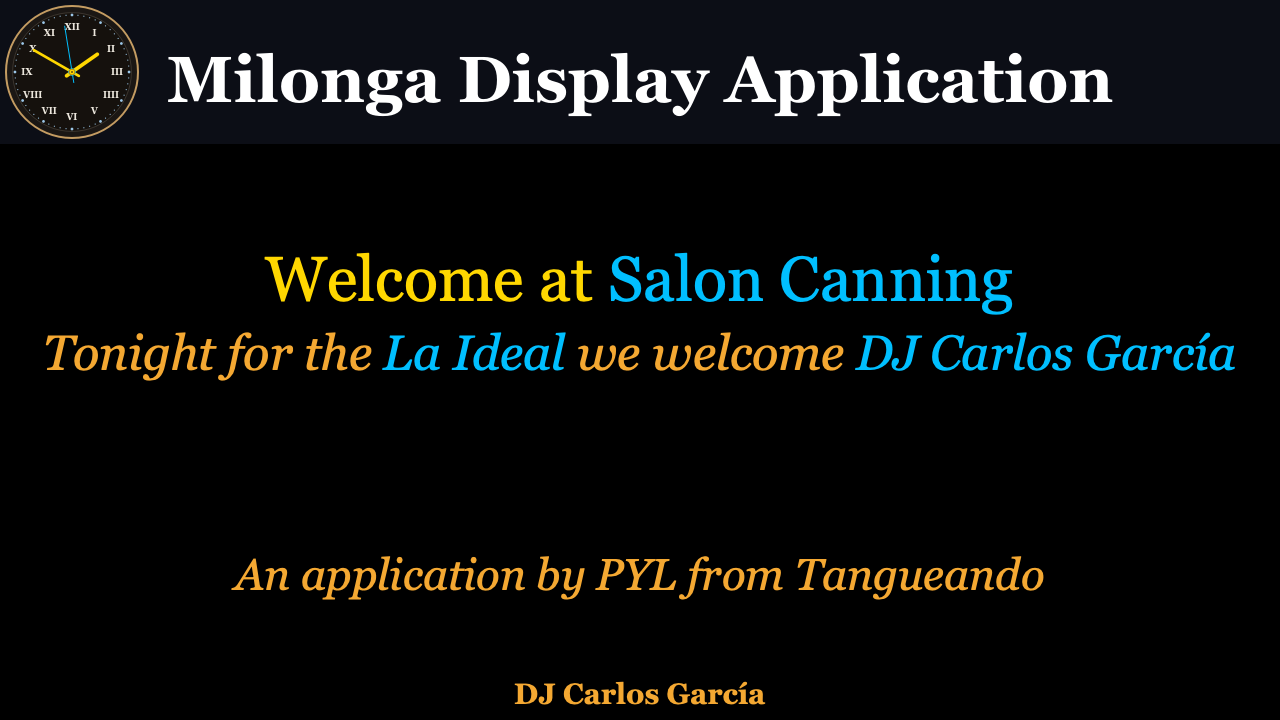
La primera vez que la abres, un breve asistente de configuración te guía por el idioma, tu aplicación DJ y el ciclo de tanda. Puedes volver a ejecutarlo en cualquier momento desde Archivo → Ejecutar el asistente de configuración….
Después de eso, la pestaña Configuración es tu punto de partida: rellena tu nombre de DJ, el lugar y el nombre de la milonga en la sub-pestaña Evento, luego elige tu aplicación DJ en el mismo sitio.
Siguiente: Instalación con un proyector