Installation
Milonga est livrée sous forme d'application autonome. Aucune installation de Python ni aucune dépendance n'est nécessaire.
macOS
- Téléchargez Milonga.zip depuis la page Téléchargement.
- Double-cliquez sur l'archive pour la décompresser.
- Glissez Milonga.app dans votre dossier Applications.
- Double-cliquez pour lancer.
Avertissement Gatekeeper de macOS — Apple exige des développeurs qu'ils paient 99 $/an pour obtenir un certificat de notarisation. Milonga est une application gratuite développée bénévolement, sans aucune intention de faire payer quoi que ce soit — cette cotisation ne sera pas réglée. En conséquence, macOS refusera d'ouvrir l'application au premier lancement et affichera un avertissement sur un « développeur non identifié ». Il s'agit d'une politique d'Apple, pas d'un problème lié à l'application.
Pour l'ouvrir quand même : allez dans Réglages Système → Confidentialité et sécurité, faites défiler jusqu'à l'entrée Milonga, et cliquez sur Ouvrir quand même. Cette confirmation n'est demandée qu'une seule fois — macOS s'en souvient pour tous les lancements suivants.
Nécessite macOS 12 Monterey ou ultérieur — Intel et Apple Silicon.
Windows
- Téléchargez Milonga-windows.zip depuis la page Téléchargement.
- Décompressez l'archive. (Si Windows la bloque, faites un clic droit sur le .zip → Propriétés, cochez Débloquer en bas, puis décompressez.)
- Ouvrez le dossier Milonga décompressé et lancez Milonga.exe.
Gardez tout le dossier ensemble. Milonga.exe a besoin du dossier _internal situé à côté de lui — déplacez ou copiez le dossier Milonga entier, et non seulement le .exe. Vous pouvez le placer où vous voulez (Bureau, Documents, voire une clé USB).
L'application n'est pas signée : au premier lancement, Windows SmartScreen peut afficher « Windows a protégé votre ordinateur ». Cliquez sur Informations complémentaires → Exécuter quand même. Cela n'arrive qu'une seule fois.
Certains antivirus signalent à tort ce type d'application autonome. Milonga est sûre ; si elle est mise en quarantaine, restaurez-la et autorisez Milonga.exe.
Nécessite Windows 10 ou ultérieur (64 bits).
Premier lancement
Milonga ouvre deux fenêtres :
| Fenêtre | Rôle |
|---|---|
| Fenêtre de contrôle | Configuration des sources, de la disposition et des préférences. Reste sur votre écran DJ. |
| Fenêtre d'affichage | L'écran « lecture en cours » à déplacer sur votre vidéoprojecteur ou second moniteur. |
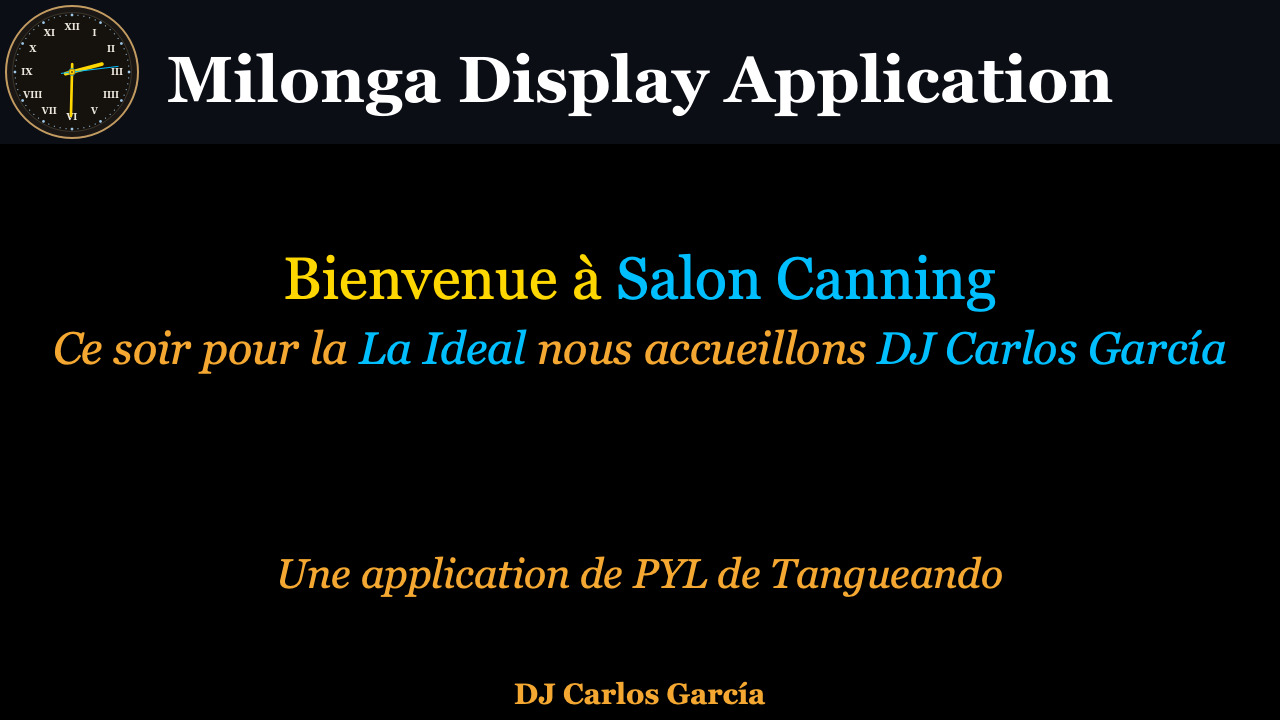
La première fois que vous lancez l'application, un court assistant de configuration vous guide sur la langue, votre application DJ et le cycle de tanda. Vous pouvez le relancer à tout moment via Fichier → Lancer l'assistant de configuration….
Ensuite, l'onglet Configuration est votre point de départ : renseignez votre nom de DJ, le lieu et le nom de la milonga dans le sous-onglet Soirée, puis choisissez votre application DJ au même endroit.