Guide de référence
Un tour de chaque fenêtre, onglet, panneau et menu de Milonga, avec une brève note sur ce que fait chaque commande. À utiliser comme référence — pour une mise en route pas à pas, commencez par le Démarrage rapide.
Milonga possède deux fenêtres : la fenêtre de contrôle (sur votre écran DJ) et la fenêtre d'affichage (sur le vidéoprojecteur). Tout ce que vous manipulez vit dans la fenêtre de contrôle ; la fenêtre d'affichage ne montre que le résultat.
Fenêtre de contrôle
La fenêtre de contrôle est organisée en trois onglets — un par phase de la soirée — avec une barre de menus au-dessus et une barre d'état en dessous.
Barre de menus
| Menu | Élément | Effet |
|---|---|---|
| Fichier | Préférences… | Ouvre la boîte de dialogue Préférences. |
| Lancer l'assistant de configuration… | Relance l'assistant de premier lancement. | |
| Quitter | Ferme Milonga. | |
| Affichage | Afficher la fenêtre d'affichage | Ramène la fenêtre d'affichage si elle était masquée. |
| Aide | À propos de Milonga | Ouvre la boîte de dialogue À propos. |
Barre d'état
- À gauche — l'indicateur de source : ● Arrêté (gris), l'application en cours en cyan (p. ex. ● Traktor), ou ● Erreur (rouge ; survolez pour le message).
- À droite — le genre en cours et le nombre de morceaux dans la tanda.
Onglet Configuration
Tout ce que vous préparez avant la milonga. Il comporte trois sous-onglets : Soirée, Affichage et Disposition.
Configuration → Soirée
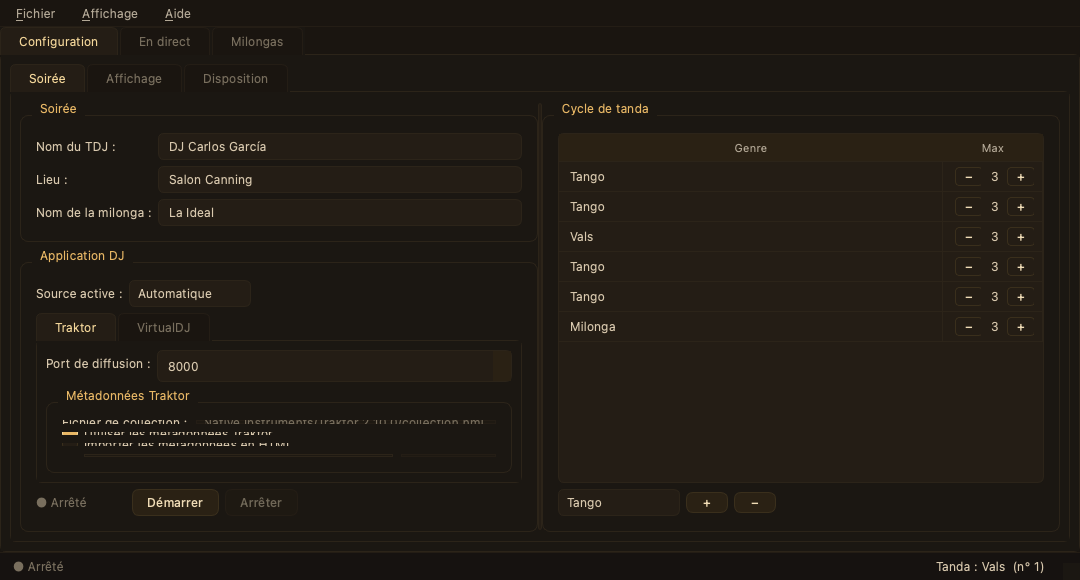
| Groupe | Commande | Effet |
|---|---|---|
| Soirée | Nom du TDJ | Nom affiché dans le bandeau du nom du DJ. S'applique en direct. |
| Lieu | Utilisé dans le message de bienvenue (Bienvenue à [Lieu]). | |
| Nom de la milonga | Utilisé dans le message de bienvenue et comme nom de session. | |
| Application DJ | Source active | Automatique, Traktor ou VirtualDJ. |
| Traktor / VirtualDJ | Réglages par application — port de diffusion, import de métadonnées, chemins détectés. | |
| Démarrer / Arrêter | Démarre ou arrête l'écoute. Le point indique l'état courant. | |
| Cycle de tanda | Lignes de genre | La séquence de tanda. Double-cliquez sur un genre pour le changer, glissez les lignes pour réordonner, et utilisez + / − pour ajouter ou retirer. Max définit le plus grand nombre de morceaux attendus dans cette tanda. |
Configuration → Affichage
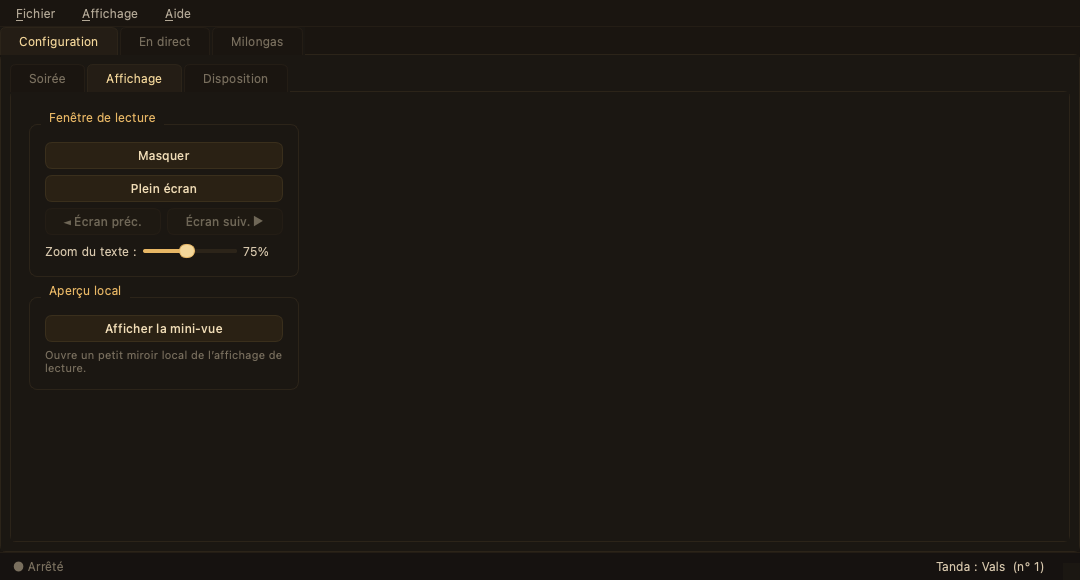
| Groupe | Commande | Effet |
|---|---|---|
| Fenêtre de lecture | Masquer / Afficher | Bascule la fenêtre d'affichage. |
| Plein écran / Normal | Occupe l'écran courant, ou restaure une fenêtre. | |
| ◄ Écran préc. / Écran suiv. ► | Déplace l'affichage d'un moniteur à l'autre (actif avec plusieurs écrans). | |
| Zoom du texte | Met le texte du panneau de piste à l'échelle (10–150 %, 75 % par défaut). | |
| Aperçu local | Afficher la mini-vue | Ouvre un petit miroir focalisable de l'affichage, à garder sur votre propre écran. |
Configuration → Disposition
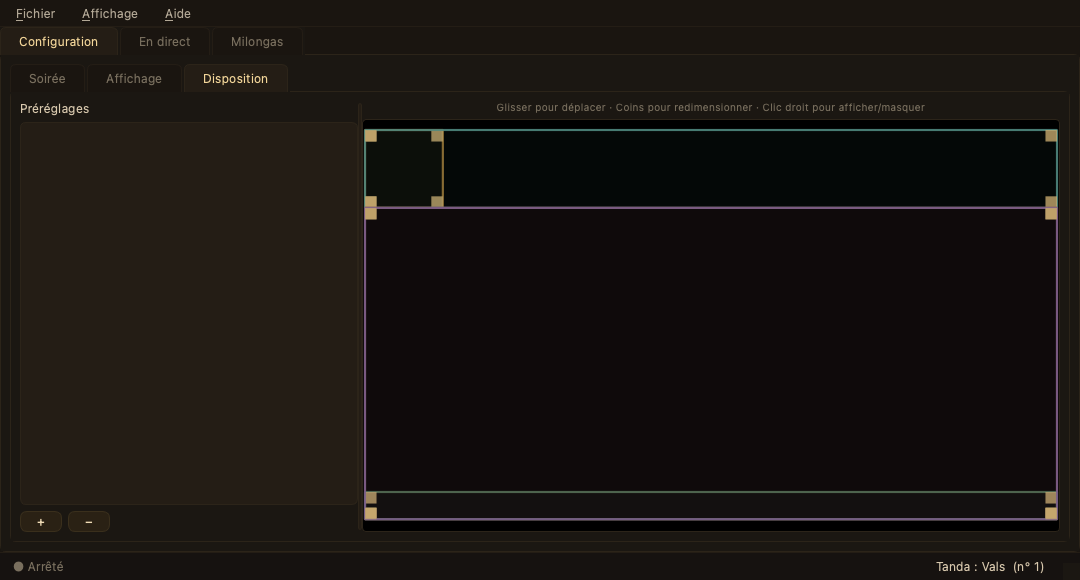
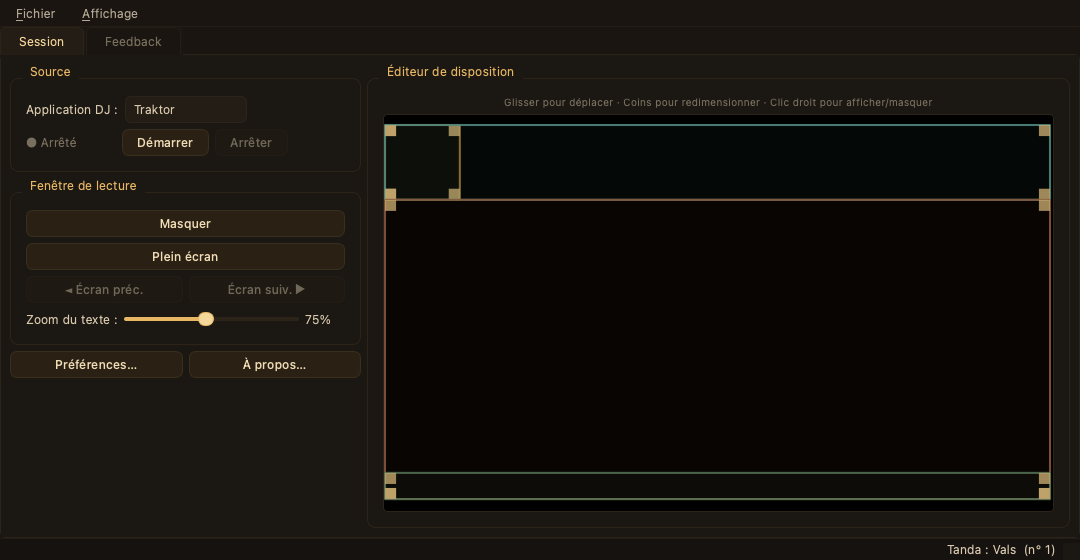
| Zone | Effet |
|---|---|
| Préréglages (gauche) | Une liste de dispositions enregistrées. + enregistre l'agencement courant, − supprime celui sélectionné ; double-cliquez pour renommer. Modifier la disposition met à jour le préréglage sélectionné. |
| Éditeur (droite) | Une maquette à l'échelle de l'affichage. Glissez un panneau pour le déplacer, tirez un angle pour le redimensionner (l'horloge reste carrée), et clic droit sur un panneau pour l'afficher ou le masquer. Les changements apparaissent à l'écran instantanément. |
Voir La fenêtre d'affichage pour les panneaux eux-mêmes.
Onglet En direct
Ce que vous utilisez pendant que la musique joue. Les superpositions à gauche, la correction des correspondances à droite.
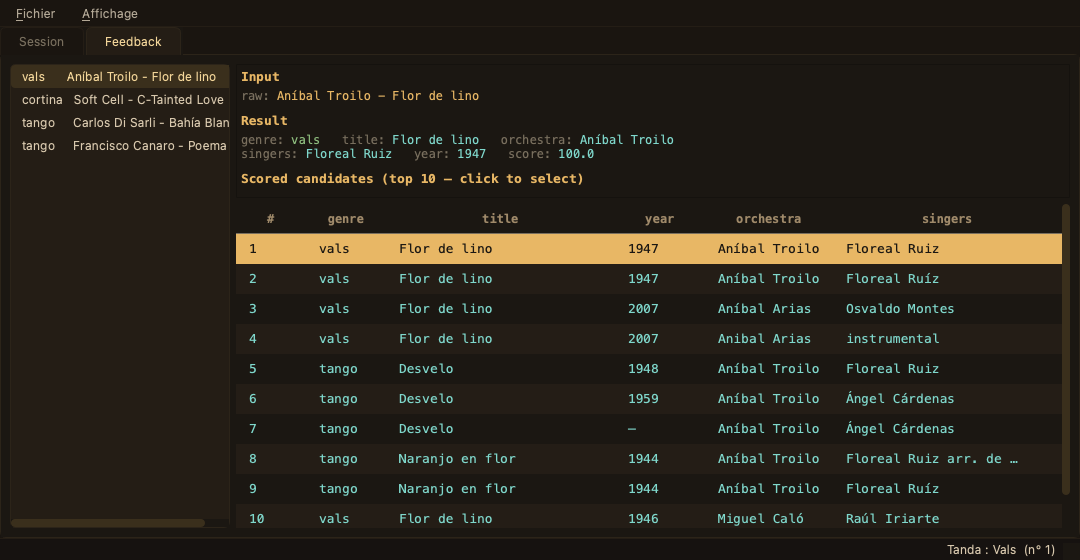
| Panneau | Commande | Effet |
|---|---|---|
| Superpositions d'affichage | Écran noir | Éteint l'affichage (Annuler l'écran noir le restaure). |
| Dernière tanda | Signale que la tanda en cours est la dernière de la soirée. | |
| Piste actuelle | Ramène l'affichage au morceau en cours. | |
| Message de bienvenue | Rappelle l'écran d'accueil. | |
| Correction | Historique des recherches (gauche) | Chaque piste jouée ce soir, du plus récent au plus ancien, avec son genre résolu. |
| Entrée / Résultat (haut droite) | Le texte brut de l'application DJ et la correspondance retenue. | |
| Candidats notés (tableau) | Les meilleurs candidats considérés. Cliquez sur une ligne pour pousser cet enregistrement à l'écran — et, pour la piste en cours, dans le journal de session. |
Voir Correspondance & correction pour le fonctionnement de la notation.
Onglet Milongas
Parcourez, modifiez et exportez les sessions enregistrées. Choisissez une session dans la liste de gauche (celle en cours d'enregistrement est marquée ● En direct), puis utilisez les sous-onglets Tandas et Statistiques. Clic droit sur une session pour la renommer, la révéler ou la supprimer.
Milongas → Tandas
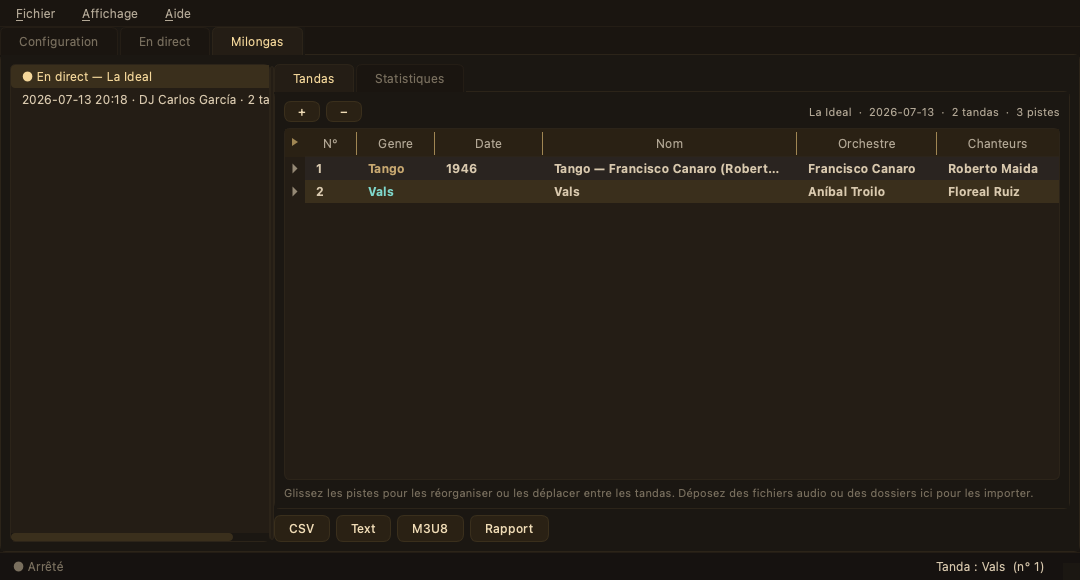
| Élément | Effet |
|---|---|
| Liste des sessions (gauche) | Toutes les sessions enregistrées plus celle en direct. |
| Arbre des tandas | La soirée, regroupée en tandas. Glissez les pistes pour les réordonner ou les déplacer ; double-cliquez (ou Modifier les métadonnées…) pour modifier ; clic droit pour ajouter, renommer, fusionner, supprimer ou marquer une piste comme cortina. Déposez ici des fichiers audio ou des dossiers pour les importer. |
| + / − | Ajoute ou retire une tanda. |
| CSV · Texte · M3U8 · Rapport | Exporte la session en tableur, en set-list simple, en playlist ou en rapport HTML autonome. |
Milongas → Statistiques
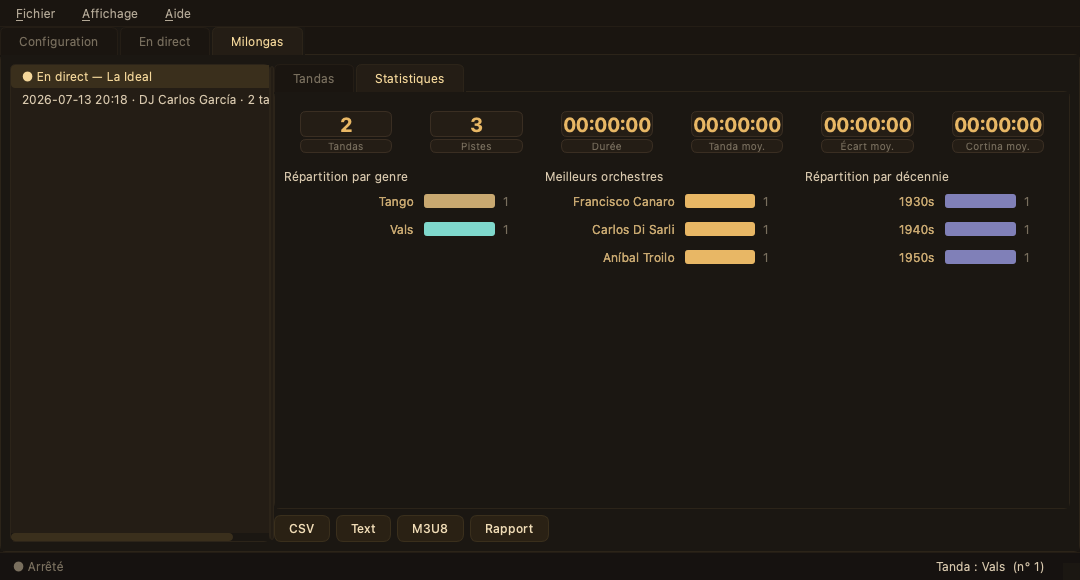
| Élément | Contenu |
|---|---|
| Cartes de statistiques | Nombre de tandas et de pistes, durée totale, et durées moyennes de tanda, d'écart et de cortina. |
| Répartition par genre | La répartition entre Tango, Vals et Milonga. |
| Meilleurs orchestres | Les orchestres les plus joués. |
| Répartition par décennie | Les époques dont proviennent les enregistrements. |
Voir Enregistrement & statistiques pour le déroulé complet.
Fenêtre d'affichage
L'écran noir que voient vos danseurs — cinq panneaux sur un fond noir pur.
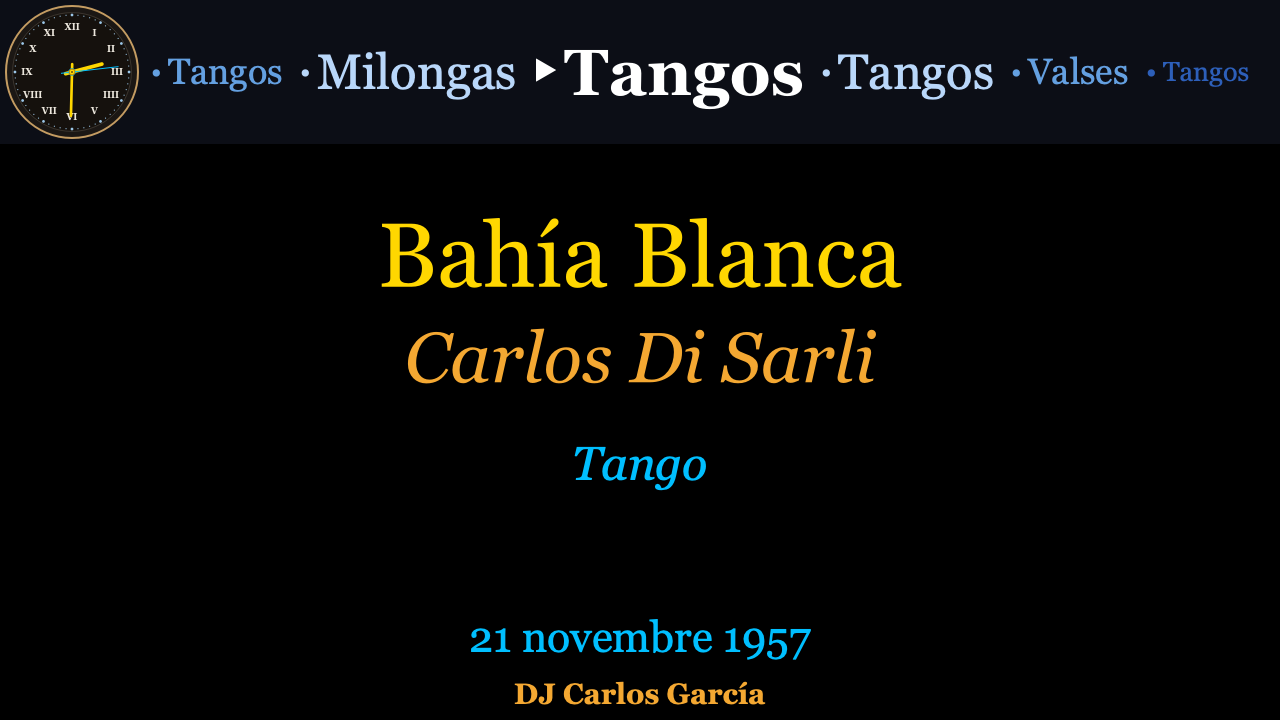
| Panneau | Contenu |
|---|---|
| Panneau de piste | Titre, orchestre, genre, chanteurs et date d'enregistrement. |
| Carrousel de tanda | Le bandeau du cycle de tanda, genre en cours centré. |
| Pochette | La pochette du morceau en cours, derrière le texte. |
| Horloge analogique | Une horloge à anneau laiton avec trotteuse balayante. Toujours carrée. |
| Bandeau du nom du DJ | Le nom du TDJ en ambre. |
Avant le premier morceau, elle affiche un écran d'accueil ; pendant une cortina, elle affiche la cortina et fait avancer le carrousel. Tous les détails — y compris les cinq panneaux, les états d'accueil et de cortina, et les superpositions en direct — sont dans La fenêtre d'affichage.
Boîte de dialogue Préférences
Réglages rarement touchés, accessibles depuis Fichier → Préférences. Quatre onglets.
Général
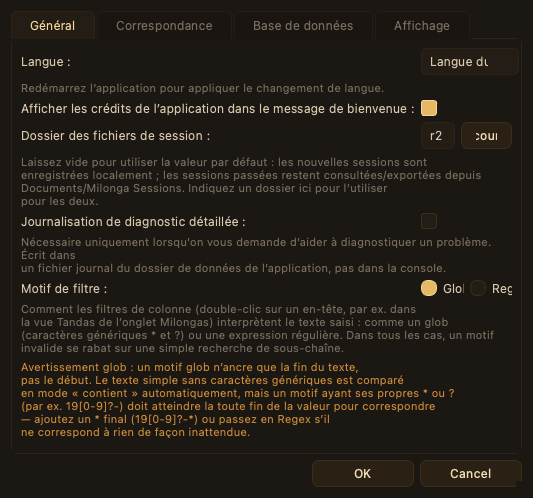
La langue de l'interface (un redémarrage l'applique), l'affichage ou non des crédits de l'application dans le message de bienvenue, et le dossier des fichiers de session.
Correspondance
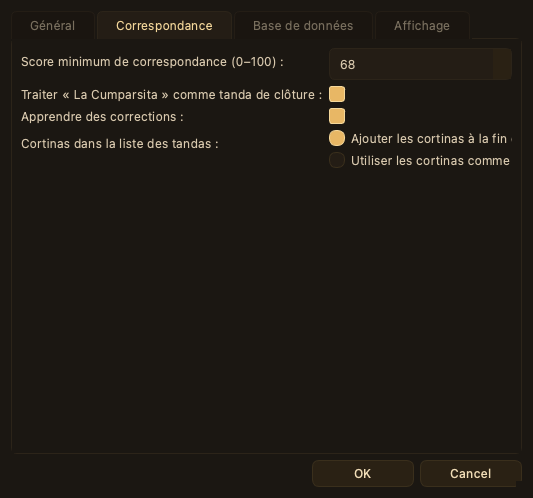
Le score minimum de correspondance (68 par défaut), le fait de traiter « La Cumparsita » comme tanda de clôture, et le fait d'apprendre des corrections. Voir Réglages de correspondance.
Base de données
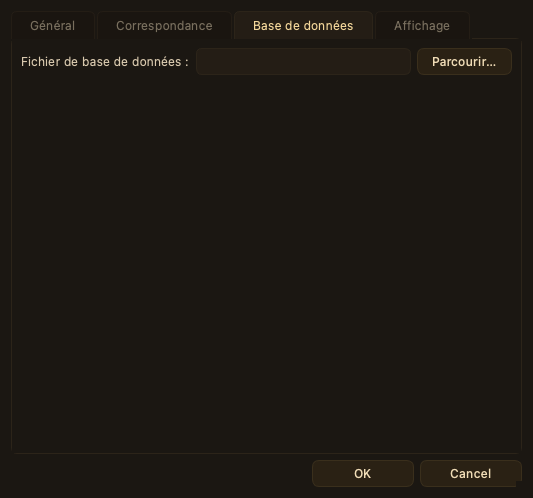
Le fichier de base de données des enregistrements. Laissez-le vide pour utiliser la base livrée d'environ 45 000 enregistrements.
Affichage
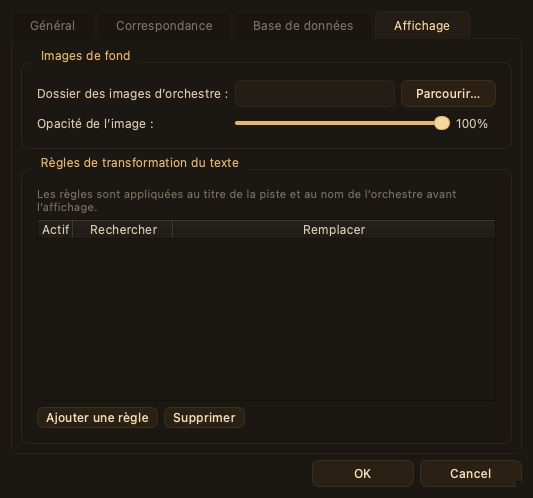
Le Dossier des images d'orchestre et l'Opacité de l'image qui alimentent le panneau Pochette, et les Règles de transformation du texte appliquées au titre du morceau et au nom de l'orchestre avant leur affichage.
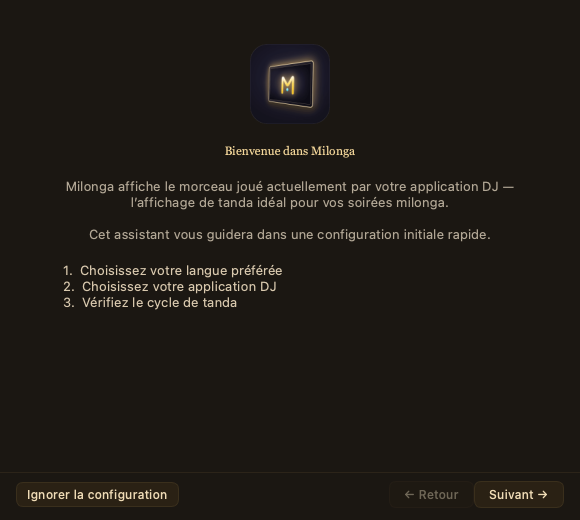
Assistant de configuration
Un court assistant en quatre pages, montré au premier lancement (et relançable depuis Fichier → Lancer l'assistant de configuration…) : bienvenue, langue, application DJ et cycle de tanda. Ignorer la configuration laisse tout à ses valeurs par défaut.
Boîte de dialogue À propos
Les crédits et le numéro de version, accessibles depuis Aide → À propos de Milonga. Cliquez sur la version pour révéler la build exacte.